핵심 요약 (3줄 요약)
- Suno AI는 텍스트 설명만으로 완성도 높은 음악을 생성하는 도구예요. 무료로 하루 10곡 가능.
- 프롬프트 작성법이 핵심이에요. 장르, 분위기, 악기, BPM을 구체적으로 지정할수록 퀄리티가 올라가요.
- 유튜브 배경음악, 팟캐스트 인트로, 광고 음악 등 실전 활용처가 많아요.
"음악 만들어본 적 있으세요?"
저도 악기 하나 못 치는 사람인데, Suno AI로 첫 노래를 만들었을 때 소름이 돋았어요. 텍스트 한 줄 입력했더니 진짜 노래가 나오더라고요. 비슷한 도구인 Udio도 궁금하다면 Udio AI 음악 만들기 가이드에서 비교해볼 수 있어요.
Suno AI가 뭔가요?
Suno AI는 텍스트 프롬프트로 음악을 생성하는 AI 도구예요.
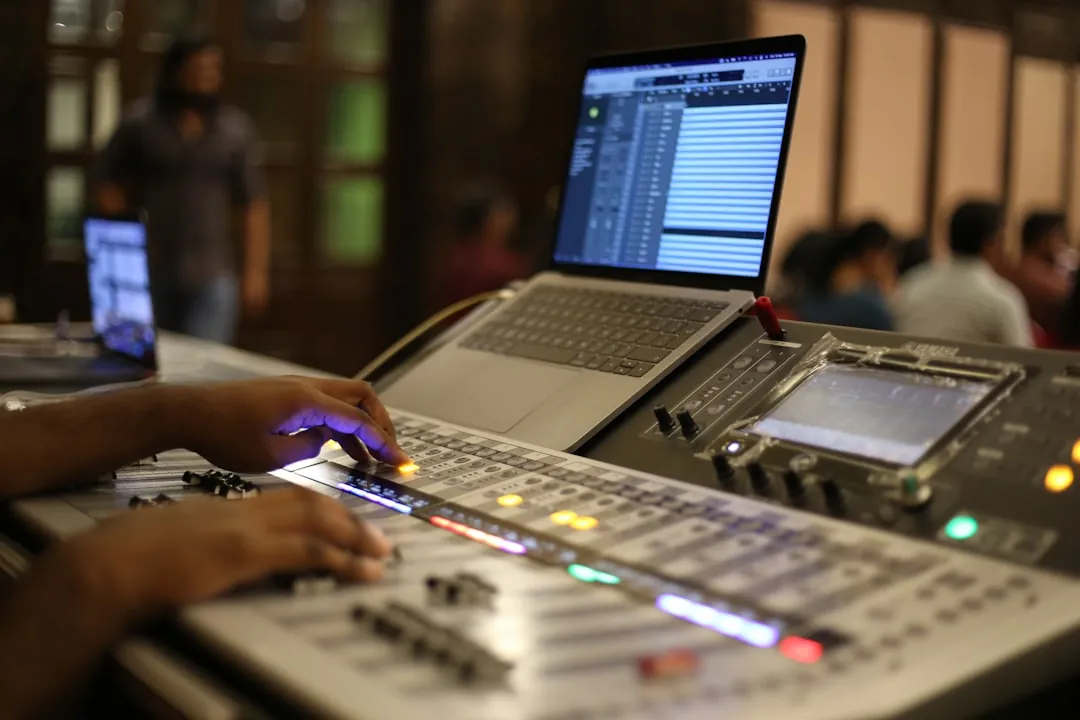
가사, 장르, 분위기를 입력하면 보컬까지 포함된 완성곡이 나와요. 2분짜리 곡이 30초 만에 생성돼요.
Suno AI의 특징:
- 보컬 + 악기 + 믹싱까지 자동
- 한국어 가사 지원
- 다양한 장르 (팝, 힙합, 발라드, EDM, 재즈 등)
- 무료 플랜 제공
5단계로 첫 곡 만들기
Step 1: 가입 및 시작
suno.com에 접속해서 Google 계정으로 가입하면 바로 시작할 수 있어요. 별도 설치가 필요 없어요.
Step 2: 프롬프트 작성
여기가 제일 중요해요. 프롬프트가 곡의 퀄리티를 결정해요.
기본 프롬프트 구조:
장르 + 분위기 + 악기 + BPM + 추가 설명
예시를 볼게요.
- "밝고 신나는 K-pop, 여성 보컬, 기타와 신스, BPM 120"
- "잔잔한 어쿠스틱 발라드, 남성 보컬, 피아노와 기타"
- "몽환적인 로파이 힙합, 비트만, 비 오는 날 분위기"
Step 3: 가사 작성 (선택)
Custom 모드에서 직접 가사를 입력할 수 있어요.
가사 작성 팁:
- 한 줄당 7-10음절이 자연스러워요
- 반복되는 후렴구를 넣으면 중독성이 올라가요
- 괄호 안에 지시어 가능: (verse), (chorus), (bridge)
- ChatGPT에게 가사를 부탁해도 좋아요. 효과적인 프롬프트 작성법은 AI 프롬프트 엔지니어링 실전 팁 7가지를 참고하세요
Step 4: 생성 및 선택
Create 버튼을 누르면 2개의 버전이 생성돼요. 마음에 드는 곡을 선택하세요.
마음에 안 들면 다시 생성하면 돼요. 무료로 하루 10곡까지 가능하니 여러 번 시도해보세요.
Step 5: 다운로드 및 활용
마음에 드는 곡이 나왔으면 다운로드해서 활용하세요.
장르별 프롬프트 꿀팁
K-Pop:
밝은 에너지, 댄스 비트, 신스 패드, 여성 보컬, BPM 125
발라드:
피아노 중심, 스트링 오케스트라, 감성적 남성 보컬, BPM 70
로파이 힙합:
빈티지 샘플, 재즈 피아노, 비닐 크래클, BPM 85
EDM:
빌드업과 드롭, 하드 베이스, 신스 리드, BPM 140
어쿠스틱:
통기타 핑거피킹, 내추럴 보컬, 미니멀 편곡
실전 활용처
- 유튜브 배경음악: 채널 인트로/아웃트로 제작
- 팟캐스트 인트로: 나만의 시그니처 음악
- 인스타 릴스: 오리지널 사운드로 차별화
- 프레젠테이션: 배경음악으로 분위기 업
- 개인 앨범: 취미로 앨범 제작
플랜·가격 정리 (2026-05 기준)
Suno는 크레딧 기반이라 처음엔 헷갈려요. 정리하면 이래요.
- Basic (무료): 매일 50 크레딧 = 하루 5곡. 비상업적 사용만 허용
- Pro ($10/월): 매월 2,500 크레딧 = 약 250곡. 상업 사용 가능, ACE 우선 처리
- Premier ($30/월): 매월 10,000 크레딧 = 약 1,000곡. 동시 작업 10개, 모든 신규 모델 우선 접근
- 연간 결제 시 -25% 할인 적용
상업 사용을 위해서는 반드시 Pro 이상이 필요해요. 유튜브 수익화 채널에 무료 플랜 곡을 쓰면 나중에 Content ID 클레임이 들어올 수 있으니 처음부터 Pro로 시작하는 게 안전해요.
v4.5 최신 기능 활용법 (2026-05 기준)
Suno는 2024년 11월 v4 발표 후 2025년 5월 v4.5까지 업데이트됐어요. v3.5와 차이가 크니 꼭 v4.5 모델을 선택하세요.
v4.5에서 좋아진 점
- 보컬 명료도가 크게 올라가서 한국어 발음이 자연스러워졌어요
- 4분짜리 곡까지 한 번에 생성 가능 (v3 시절 2분 제한 해제)
- 스타일 일관성이 향상되어 같은 곡 내 후렴구 멜로디가 안정적이에요
- Personas 기능으로 본인만의 가수 스타일을 저장하고 재사용 가능
- Covers 기능으로 기존 곡을 다른 장르·보컬로 리믹스
Stems 분리 기능
완성된 곡에서 보컬·드럼·베이스·기타를 따로 추출할 수 있어요. 본인이 보컬만 따로 녹음해서 교체하거나, 인스트루멘탈만 따로 쓸 때 유용해요. Pro 플랜 이상에서 사용 가능.
프롬프트 작성 고급 팁 7가지
1. 레퍼런스 아티스트 직접 언급은 피하세요
"Taylor Swift style", "BTS style" 같은 표현은 v4.5부터 차단되거나 결과가 일반 팝으로 바뀌어요. 대신 "energetic K-pop with female vocal harmonies, modern synth"처럼 특성을 풀어쓰세요.
2. 메타 태그 [verse], [chorus], [bridge] 활용
가사 입력 칸에 [verse 1], [pre-chorus], [chorus], [bridge], [outro] 태그를 적으면 곡 구조가 명확해져요. 무작위로 흩어지지 않아요.
3. 무음·페이드 지시
[silence], [fade out], [instrumental break] 같은 지시어도 인식해요. 광고용 5초 인트로/아웃트로 만들 때 유용.
4. 악기·BPM·키 명시
"piano-led ballad in A minor, 72 BPM, soft strings, no drums" — 구체적일수록 의도에 가까워져요.
5. 보컬 성별·나이대 지정
"warm female alto vocal in late 20s" 또는 "young male tenor with vibrato" — 보컬 캐릭터가 확연히 달라져요.
6. 분위기 형용사 3개 이내
melancholic, hopeful, nostalgic 같은 분위기 단어는 최대 3개까지만. 4개 이상이면 AI가 혼란스러워해요.
7. 한국어 가사는 짧은 줄로
한국어 가사는 한 줄을 7~9음절로 끊으면 발음이 명확해요. "사랑은 멀어진다는 걸 알았지만 다시는 만날 수 없을 거란 사실은 받아들이기 힘들었어" 같은 긴 줄은 입에 안 붙어요.
자주 묻는 5가지 실수 회피
1. 가사가 입에 안 붙는다
→ 운율과 음절 수를 맞추세요. ChatGPT에 "이 가사를 7음절 단위로 자연스럽게 다듬어줘"라고 요청하면 좋아져요.
2. 같은 멜로디만 반복된다
→ 한 곡에서 2개 버전이 나오면, 마음에 든 쪽을 선택하고 "Generate Similar"로 변주 요청. 또는 Continue 기능으로 다른 분위기 섹션 추가.
3. 보컬이 어색한 발음을 한다
→ 한국어 외래어를 영어 표기로 바꾸지 말고 한글 그대로 쓰세요. "스타벅스"를 "Starbucks"로 쓰면 영어 발음이 섞여요.
4. 길이 조절이 안 된다
→ Custom Mode에서 가사 분량을 줄이면 자연스럽게 짧아져요. 1분짜리는 후렴구 한 번만, 3분짜리는 verse·chorus·verse·chorus·bridge·chorus 구조로.
5. 워크플로우가 비효율적
→ Suno에서 곡 완성 후 Audacity나 Adobe Audition에서 마스터링하면 음량과 EQ가 균일해져요. 무료 도구로도 충분해요.
실전 활용 시나리오 — 사례 3가지
케이스 1: 유튜브 채널 인트로
- 프롬프트: "uplifting corporate intro, energetic synth, 8 seconds, builds to bright climax"
- 결과: 8초짜리 시그니처 음악 → 모든 영상에 재사용
- 절감: 외주 음악 제작비 30만원 ≈ 1회 분량
케이스 2: 카페 BGM 플레이리스트
- 프롬프트: 로파이 힙합 BPM 80 / 보사노바 / 어쿠스틱 인스트루멘탈 10곡 생성
- 결과: 한 시간짜리 자체 BGM 플레이리스트
- 활용: 가게 영업 시간 동안 저작권 문제없이 재생
케이스 3: 인디게임 사운드트랙
- 프롬프트: 게임 장면별로 분위기 다른 10곡 (메뉴·전투·휴식·엔딩)
- 결과: 인디 개발자 1인이 사운드트랙 자체 제작
- 절감: 작곡가 외주 비용 200~500만원
저작권·상업 사용 정리 (2026-05 기준)
Suno로 만든 곡을 유튜브·인스타·광고에 쓰려면 라이선스를 명확히 알아야 해요.
Pro·Premier 플랜 사용자
- 생성한 곡의 상업 사용 권리 보유
- 유튜브 수익화 채널, 광고, 팟캐스트, 게임 사운드트랙 활용 가능
- Suno에 크레딧 표기 의무는 없음
- 단, 본인 곡을 "Suno 생성"이라고 명시하지 않고 자체 작곡한 척하는 건 권장하지 않음
Free 플랜 사용자
- 비상업적 용도만 허용
- 개인 SNS·블로그에 BGM으로 사용은 가능 (광고 수익이 없는 경우)
- 유튜브 수익화 채널에 쓰면 약관 위반
Content ID·저작권 클레임
Suno 곡은 기본적으로 Content ID에 등록되지 않아요. 다만 Suno가 학습 데이터로 사용한 곡이 우연히 유사하게 나올 경우 클레임이 들어올 수 있어요. 그래서 동일 곡을 여러 채널에 동시 업로드할 때는 한 번에 하나씩 테스트하는 게 안전해요.
스트리밍 서비스 등록
Spotify, Apple Music에 Suno 곡을 등록하려면 DistroKid·TuneCore 같은 디스트리뷰터를 통하면 돼요. 등록 시 "AI 사용" 여부를 신고하는 항목이 있고, 정직하게 표기하면 문제없이 통과돼요.
다른 AI 음악 도구와 비교
Suno 외에도 경쟁 도구가 빠르게 늘고 있어요. 용도별로 정리할게요.
Udio
- 음질이 가장 좋다는 평. 특히 보컬 디테일
- 크레딧 구성과 무료 한도가 Suno와 달라서 공식 요금 페이지 확인 필요
- 단점: 한국어 발음이 Suno 대비 어색
- 추천: 영어 보컬·인디 록·재즈
AIVA
- 클래식·영화음악 전문
- MIDI 출력 지원 (DAW에서 추가 편집 가능)
- 단점: 보컬 합성 약함, 가사 불가
- 추천: BGM·영상 사운드트랙·게임 OST
Soundraw
- 로열티 프리 BGM 라이브러리 + AI 변형
- 분위기·길이·악기 슬라이더로 조정
- 단점: 보컬 곡 없음
- 추천: 유튜브·팟캐스트 BGM 양산
Mubert
- 무한 스트리밍 BGM (방송용)
- API 제공으로 게임·앱 내장 가능
- 단점: 한 곡 완성품이 아닌 흐름형
- 추천: 라이브 스트림·앱 배경음
Stable Audio
- 오픈소스 기반 (Stability AI)
- 90초까지 생성 가능
- 단점: 보컬 약함, UI 투박
- 추천: 효과음·앰비언트·실험적 사운드
본인 용도가 가사 있는 완성곡이면 Suno/Udio, BGM·OST 양산이면 AIVA/Soundraw, 효과음·앰비언트면 Stable Audio가 적합해요.
곡 후처리·믹싱 — Audacity 기본 워크플로우
Suno에서 곡을 다운로드한 다음 한 단계만 더 거치면 음질이 확연히 좋아져요. 무료 도구 Audacity로 5분 안에 끝나요.
- 노멀라이즈: Effect → Normalize → -3dB로 설정. 곡 볼륨이 균일해져요
- 노이즈 제거: Effect → Noise Reduction. 보컬 뒤 잔음 제거
- 컴프레서: Effect → Compressor → Ratio 3:1. 큰 소리·작은 소리 차이 완화
- 이퀄라이저: 저역 250Hz 약간 컷 → 답답함 제거 / 고역 8kHz 약간 부스트 → 또렷함 추가
- 페이드 인·아웃: 시작·끝 1초씩 자연스러운 페이드
이 5단계만 거치면 Suno 원곡보다 훨씬 듣기 편해져요. 좀 더 본격적으로 작업하려면 무료 도구 BandLab Cakewalk나 유료 Logic Pro·Ableton Live로 확장 가능해요.
일주일 학습 로드맵 — Suno 마스터하기
처음 가입하면 뭘 시도해야 할지 막막할 수 있어요. 다음 7일 플랜대로 따라가면 한 주 안에 본인만의 곡 제작 흐름이 잡혀요.
- 1일차: 가입 + 한 줄 프롬프트로 5곡 생성 (장르 다양화)
- 2일차: Custom Mode 진입 + 가사 직접 입력 시도
- 3일차: BPM·악기·보컬 톤 세부 지정 비교
- 4일차: 메타 태그 (verse·chorus·bridge) 활용 구조화
- 5일차: Continue·Extend 기능으로 곡 늘리기
- 6일차: Stems 분리 + Audacity 후처리 학습
- 7일차: 본격 프로젝트 1곡 완성 (유튜브 인트로·BGM 등)
이 일주일을 견디면 음악 지식 없이도 한 곡씩 안정적으로 만들 수 있어요.
시작해보세요
- suno.com 가입 — Google 계정으로 30초 완료
- 첫 곡 만들기 — "밝은 팝송" 한 줄만 입력
- 프롬프트 실험 — 장르, 분위기, BPM을 바꿔가며 테스트
- 마음에 든 곡 저장 — 본인만의 프롬프트 라이브러리 구축
- Stems 분리 시도 — 인스트루멘탈만 추출해 다른 용도 재활용
음악 지식 없이도 나만의 노래를 만들 수 있어요. 진짜 놀라운 시대예요. 처음 10곡은 어색해도 50곡쯤 만들면 본인이 어떤 장르와 분위기를 좋아하는지, 어떤 프롬프트가 좋은 결과를 내는지 패턴이 잡혀요.