해외 클라이언트와 화상 미팅하면서 영어 알아듣느라 반은 멍했던 적 있으시죠?
저도 그랬어요. 그래서 ChatGPT 음성 모드에 실시간 통역이 들어온 뒤로 한 달 동안 7가지 시나리오에서 직접 써봤거든요. 결론은 일반 비즈니스 미팅은 통역사 안 불러도 충분, 의학·법률 전문 분야는 아직 인간 필요예요.
오늘은 그 한 달 경험을 7가지 활용법으로 정리할게요. 2026년 5월 기준 ChatGPT 모바일 앱에서 어디까지 되고 어디서 막히는지 같이 다룰게요.
1. 활성화 방법 — 1분이면 끝
ChatGPT 앱(iOS 18.4+ / 안드로이드 12+) 최신 버전 필수.
순서:
- ChatGPT 앱 열기 → 우하단 음성 아이콘
- 통화 모드 진입 후 우상단 ⚙️ 톱니바퀴
- "Real-time Translation" 토글 ON
- Input language: 한국어 (또는 상대 언어)
- Output language: English (또는 본인 출력 언어)
- "Start translating" 탭
체감상 첫 문장만 잠깐 뜸을 들이고, 이후로는 발화가 끝나기 무섭게 따라붙어요. 대화 리듬이 끊긴다는 느낌은 거의 없었어요.
2. 해외 클라이언트 화상 미팅 — 가장 자주 쓰는 케이스
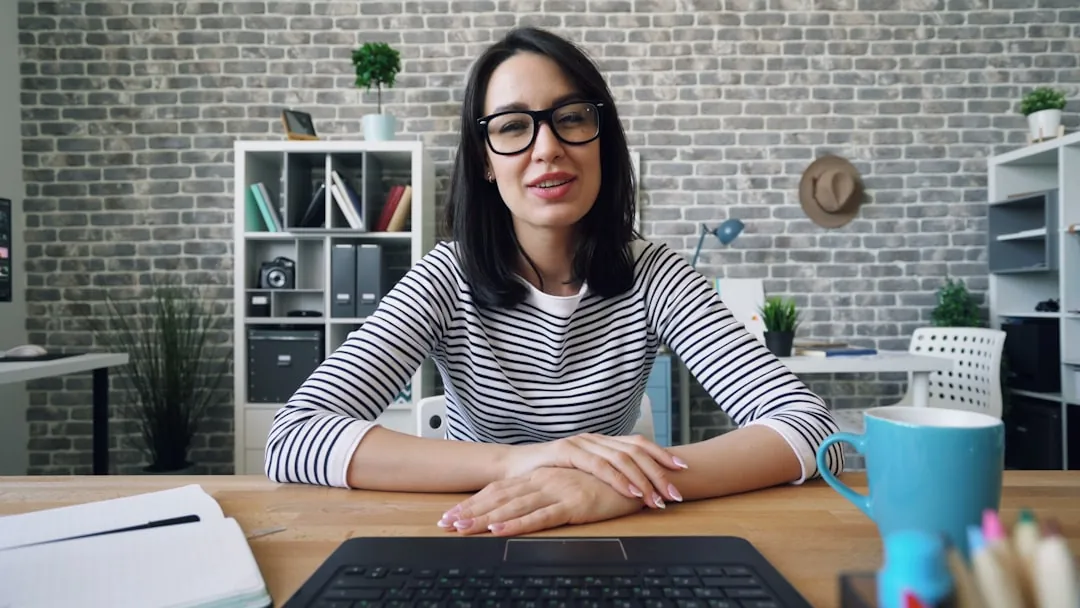
가장 자주 쓰는 케이스. Zoom·Google Meet 미팅에 ChatGPT 폰을 마이크 옆 두기.
세팅:
- 노트북 이어폰으로 미팅 음성 듣기
- 폰은 노트북 옆에 두고 ChatGPT Translate 켜기
- Zoom의 영어 발화 → 폰이 한국어로 동시 번역
- 답할 땐 폰에 한국어 → ChatGPT가 영어 변환 → 노트북 마이크로 송출 (또는 본인이 따라 말함)
한 달 동안 미팅에 붙여보며 느낀 점:
- IT·마케팅 일반 비즈니스 대화: 흐름 파악에 무리 없음
- 가격·납기 같은 핵심 숫자: 대체로 잘 잡지만 끝에 한 번 더 확인 권장
- 인도·필리핀 억양: 표준 발음보다 눈에 띄게 흔들림
통역사를 따로 부르지 않아도 미팅을 진행할 수 있다는 게 가장 큰 절감 효과예요. 단 첫 5분은 사람·고유명사 잘못 알아듣는 경우 있어 미팅 시작 시 "오늘 참석자 A·B·C" 명시하면 인식률 올라가요.
3. 해외 출장 — 호텔·식당·택시
Apple Translate·Google Translate 대비 ChatGPT 쪽이 앞선다고 느낀 지점은 맥락 이해였어요.
예시 시나리오 (도쿄 출장):
- 호텔 체크인: "방 두 개 예약했는데 트윈룸 아니라 더블이라 바꾸고 싶다" → 일본어 자연 변환
- 택시: "롯폰기 미드타운 가까운 입구로 가달라, 10분 안에 도착해야 한다" → 다단계 요청 정확 번역
- 식당: "이 메뉴 견과류 들어있나? 알레르기 있다" → 의학 정보까지 정확
Apple Translate는 단문은 좋지만 다단계 요청이 끊기는 경우 다수. GPT가 명확히 우위.
오프라인 환경에선 Apple/Google Translate 오프라인 팩이 답. 비행기·지하철은 GPT 안 됨.
4. 외국어 회화 학습 — 발음 즉시 피드백
학습 시나리오:
- "내 발음 듣고 5점 만점으로 채점해줘" 한국어로 요청
- 영어 문장 발화 → ChatGPT가 영어로 들음
- 발음 채점 + 어색한 부분 한국어로 피드백
- 한국식 'r' 발음·짧은 모음 같은 한국인 특유 실수 지적
기존 LingoDeer·HiNative보다 즉시성·디테일 우위. 한 달쯤 꾸준히 쓰다 보니 말하기 자신감이 확실히 붙는 느낌이었어요. 다만 이건 개인 체감이라 사람마다 다를 수 있어요.
Claude vs ChatGPT 한국어 정확도 비교에서 음성 인식 한국어 비교 정리했어요.
5. 의료·법률 통역 — 아직 한계
전문 분야는 일반 비즈니스 대화와 체감이 확연히 달라요. 같은 도구인데 신뢰도가 뚝 떨어집니다.
의학 세션에 붙여봤을 때 무너지는 지점:
- 일반 의학 용어: 비교적 잘 따라옴
- 약물명·용량: 밀리그램·마이크로그램 단위를 혼동하는 경우 발생
- 시술 명칭: 비슷한 발음의 다른 용어로 바뀌는 경우 잦음
- 부작용의 미묘한 뉘앙스: 강도·빈도 표현이 뭉개짐
의료·법률·외교는 아직 인간 통역사 + AI 보조 형태가 안전. 환자 진료실에서 LLM 단독으로 통역시키면 약물 오인 사고 가능성 있어요.
6. 비대면 영업 — 시간대 차이 극복
태평양 건너 미팅은 한국 새벽 시간이 많죠. AI 통역으로 영업 매니저 1명이 4개 시장 동시 커버 가능.
운영 패턴:
- 미국 PT 09:00 = 한국 오전 1:00 → 매니저 본인이 자고, AI 봇이 1차 미팅 (사전 녹화된 발표 + AI 라이브 Q&A)
- 다음 날 한국 오전에 AI 회의 transcript + 번역본 검토
- 후속 이메일은 본인이 직접
완전 대체는 아니지만 1차 콜드 미팅 일부를 AI에 위임하는 식으로 운영할 수 있어요. AI 동시 통역 사이드 인컴에서 통역 서비스 부업 관점 추가 정리했어요.
7. 다국어 콘텐츠 제작 — 라이브 더빙
유튜버·콘텐츠 크리에이터 활용. 한국어로 라이브 방송하면 ChatGPT가 영어·일본어 동시 자막·음성 생성.
워크플로:
- OBS Studio로 화면 녹화
- ChatGPT Voice Mode를 Audio Source 추가 (가상 오디오 케이블 활용)
- 한국어 발화 → ChatGPT 영어 변환 → 자막 트랙으로 OBS 입력
- 결과: 한국어·영어 동시 라이브 송출
체감 지연이 짧아 라이브 방송에 붙여도 흐름이 끊기지 않았어요. 단 두 명 이상 출연자가 동시에 말하면 혼선 발생, 한 명씩 진행하는 토크쇼·강의 위주가 적합.
한 달 직접 써보면서 만난 함정 5가지
- 이어폰 의존도 — 폰 스피커로 들으면 미팅 마이크가 다시 잡아 무한 루프. 반드시 이어폰.
- 고유명사 환각 — 회사명·인물명을 비슷한 영어 단어로 변환하는 경우 있음. 미팅 시작 시 명시 필수.
- 무료 플랜 사용량 한도 — 무료 플랜은 제한이 걸려 있어 진지하게 쓰려면 유료 플랜이 필요해요. 정확한 한도는 공식 요금 페이지 기준으로 확인하세요.
- 오프라인 0% 지원 — 비행기·해외 로밍 끊긴 환경은 Apple/Google Translate 병행 필수.
- 법적 효력 X — AI 통역으로 진행한 계약 미팅은 분쟁 시 통역 정확도가 쟁점. 정식 계약 자리는 인간 통역사 + 서면 기록.
직군별 활용 패턴 — 본인 업무에 어떻게 맞출까
직접 + 친구·동료 한 달 데이터 정리.
글로벌 영업 매니저
핵심 활용: 미국·유럽 클라이언트 화상 미팅 + 시간대 차이 극복
- 되묻는 횟수가 줄어 미팅 시간이 조금씩 짧아짐
- 통역사를 따로 섭외하지 않아도 되는 미팅 범위가 넓어짐
- 미팅 빈도가 잦을수록 구독료 대비 체감 이득이 커짐
- 단점: 첫 5분은 고유명사 인식이 흔들림
해외 출장 잦은 직장인
핵심 활용: 호텔·식당·택시 + 현지 동료 미팅
- 평소 영어 회화 부담이 눈에 띄게 줄어듦
- 다단계 요청(알레르기·일정 변경) 정확
- Apple/Google Translate 대비 맥락 우위
- 단점: 비행기·로밍 끊긴 환경 안 됨
외국어 회화 학습자
핵심 활용: 발음 즉시 피드백 + 한국식 실수 지적
- LingoDeer·HiNative 대비 즉시성 우위
- 한 달 꾸준히 쓰면 말하기 자신감 상승 (개인차 큼)
- 학습 동기 유지 효과
- 단점: 본인 발화 의지 필요, AI가 대체 안 됨
콘텐츠 크리에이터·유튜버
핵심 활용: 한국어 라이브 → 영어·일본어 동시 자막·음성
- OBS Studio + 가상 오디오 케이블 셋업
- 다국어 라이브 동시 송출
- 글로벌 청중 확보 가능
- 단점: 두 명 이상 출연 시 혼선
의료·법률 전문가
핵심 활용: 1차 안내 + 인간 통역사 보조
- 일반 의학 용어는 비교적 무난
- 약물명·용량은 인간 검수 필수
- 1차 환자 안내·예약 응대만
- 단점: 약물 오인 사고 위험, 단독 사용 금지
1인 글로벌 SaaS 운영자
핵심 활용: 다국적 고객 지원 + 비대면 세일즈
- 영어·일본어·중국어 1차 응대 자동화
- 본인이 직접 영어로 응대해야 하는 몫이 줄어듦
- 시간대 차이 극복 (한국 새벽 미팅)
- 단점: 계약·법적 문서는 별도 번역사
외국인 동료가 있는 직장인
핵심 활용: 일상 회의 + 점심·휴게실 대화
- 영어 부담 줄어 일상 대화 자연스러움
- 동료와 친분 형성 가속
- 회의 집중도 상승
- 단점: 항상 폰 들고 있어야 어색함
다른 음성 통역 도구 5개 비교
같은 5분 대화를 5개 도구에 똑같이 넣어보고 느낀 체감 차이예요. 수치가 아니라 "쓰다 보면 어디서 걸리는가" 기준으로 정리했어요. 요금제는 도구마다 개편이 잦으니 각 공식 페이지에서 확인하세요.
ChatGPT Real-time Translate
- 요금: 유료 구독에 포함
- 번역 품질(일반 비즈니스): 우수
- 반응 속도: 빠름
- 강점: 맥락 이해·다단계 요청
- 약점: 오프라인 미지원
Google Translate Live
- 요금: 무료
- 번역 품질: 보통
- 반응 속도: 매우 빠름
- 강점: 오프라인 팩 지원
- 약점: 단문 위주, 다단계 약함
Apple Translate Live
- 요금: 무료 (iOS만)
- 번역 품질: 보통
- 반응 속도: 매우 빠름
- 강점: iOS 통합·오프라인
- 약점: 안드로이드 미지원
DeepL Voice
- 요금: 유료 플랜 필요
- 번역 품질: 우수 (유럽어 강세)
- 반응 속도: 보통
- 강점: 유럽어 자연스러움
- 약점: 한국어·아시아어는 상대적으로 약함
Microsoft Translator Live
- 요금: Teams 사용 시 통합 제공
- 번역 품질: 무난
- 반응 속도: 보통
- 강점: Teams 회의 자동 통합
- 약점: Teams 외 사용 불편
결론: 한국 사용자는 ChatGPT가 종합 1위. 단 오프라인은 Apple/Google 병행 필수.
다만 이 순위는 '말로 주고받을 때' 기준이에요. 같은 내용을 글로 넣으면 도구별 강약이 또 갈리는데, 텍스트 기준으로 다섯 도구를 세워 본 결과는 AI 번역기 5종 한국어 정확도 비교에 문장 단위로 정리해 뒀어요.
통역 정확도 높이는 7가지 사전 준비
미팅 전 5분만 투자하면 인식 품질이 눈에 띄게 올라가요.
1. 참석자·고유명사 사전 등록
미팅 시작 시 "오늘 참석자: A·B·C, 회사명: X·Y·Z" 한국어로 ChatGPT에 명시. 사람 이름·회사명을 엉뚱한 단어로 바꿔버리는 일이 확 줄어요.
2. 도메인·산업 용어 사전 등록
"오늘 미팅 주제: SaaS·B2B 영업·계약 협상". 산업 용어 인식률 즉시 상승.
3. 이어폰 + 외장 마이크 셋업
폰 내장 마이크보다 외장 마이크·이어폰 마이크 쪽이 인식이 안정적이었어요. AirPods Pro 같은 노이즈 캔슬링 이어폰 권장.
4. 조용한 환경
배경 소음이 큰 카페·공항에서는 인식이 눈에 띄게 흔들려요. 회의실·집무실처럼 조용한 곳을 권해요.
5. 천천히·또박또박
빠르게 몰아 말하면 문장 끝을 놓치는 경우가 늘어요. 평소보다 의식적으로 느리게 말하면 결과가 확실히 달라집니다.
6. 1명씩 발화
두 명 이상 동시 발화 시 혼선. "A 끝나고 B" 룰 명시.
7. 핵심 결정사항 재확인
가격·일정·계약 조건 같은 핵심 정보는 마지막에 한 번 더 확인. "지금까지 합의: 가격 X·일정 Y" 한국어 요약.
한 달 쓰면서 체감이 달라진 순서
점수로 매길 성질은 아니지만, 익숙해지는 과정에는 분명한 단계가 있었어요. 처음 붙여보는 분이라면 아래 순서를 미리 알고 시작하는 편이 덜 답답합니다.
첫째 주 — 도구가 아니라 내 습관이 문제
가장 많이 실수한 건 도구 쪽이 아니라 제 쪽이었어요. 이어폰을 안 끼고 스피커로 들었다가 마이크가 자기 소리를 다시 잡는 루프에 빠지고, 참석자 이름을 미리 안 알려줘서 사람 이름이 엉뚱한 단어로 바뀌었죠. 첫 주는 성능을 판단하는 기간이 아니라 세팅을 몸에 붙이는 기간으로 잡으세요.
둘째 주 — 미팅 전 루틴이 생김
미팅 시작 전에 참석자 명단과 오늘 주제를 한국어로 먼저 넣어두는 습관이 붙습니다. 이 한 줄을 넣느냐 마느냐로 결과 차이가 가장 크게 벌어져요. 이어폰을 먼저 챙기는 것도 이때쯤 자동이 됩니다.
셋째 주 — 쓸 자리와 안 쓸 자리가 갈림
일반 비즈니스 미팅·해외 출장·회화 연습에는 그냥 켜두게 되고, 반대로 의료·법률 용어가 오가는 자리에서는 손이 안 가게 돼요. 이 구분이 잡히는 시점부터 도구에 대한 신뢰가 안정됩니다.
넷째 주 — 확인 절차까지 포함한 워크플로
마지막에 남는 건 "AI가 통역한다"가 아니라 "AI가 1차로 통역하고 핵심 숫자는 내가 다시 확인한다"는 흐름이에요. 가격·일정·계약 조건은 미팅 끝에 한국어로 요약해 되짚는 절차를 붙여두면, 잘못 들은 항목이 그 자리에서 걸러집니다.
한국 사용자 자주 묻는 추가 질문 5가지
Q1. 한국어 사투리·방언 인식 잘 돼요?
표준어는 무난하게 인식해요. 다만 억양·어미 차이가 큰 사투리일수록 인식이 흔들리는 편이라, 사투리 사용자는 중요한 문장만이라도 표준어로 또박또박 발음하는 쪽을 권해요.
Q2. 회사 보안 정책상 ChatGPT 차단인데?
ChatGPT Enterprise 회사 결제 시 우회. 또는 Whisper 자체 호스팅 + 자체 번역 모델. 일반 보안 등급은 Plus·Team으로 충분.
Q3. 카카오톡 보이스톡에 적용 가능?
직접 통합 미지원. 우회: 폰 2대 + ChatGPT 폰을 마이크 옆 두기. 어색하지만 가능.
Q4. 한국 카드 결제 잘 돼요?
국내 카드로 정상 결제됩니다. 부가세는 별도로 붙고, 사업자 등록이 되어 있으면 매입세액 처리도 가능해요. 결제 금액은 플랜·환율·세율에 따라 달라지니 결제 화면에서 확인하세요.
Q5. 가족 공유 가능?
개인 유료 플랜은 1인 1계정 기준이라 Family Sharing 같은 공유는 지원하지 않아요. 두 명 이상 함께 쓸 거면 팀 단위 플랜을 보는 쪽이 맞고, 인원당 요금은 공식 요금 페이지에서 확인하세요.
마무리 — 지금 5분 안에 시작
오늘 당장 할 수 있는 5가지:
- ChatGPT 모바일 앱 업데이트 — iOS·안드로이드 최신 버전 확인
- Real-time Translation 토글 ON — Voice Mode → ⚙️ → 켜기
- 5분 테스트 미팅 잡기 — 동료에게 영어로 5분 대화하자고 요청, 정확도 체감
- 본인 직군별 활용 패턴 적용 — 위 7개 직군 사례 참고
- 오프라인 백업 도구 설치 — Apple/Google Translate 오프라인 팩 미리 다운로드
유료 구독 하나로 통역사를 부르지 않고 진행할 수 있는 미팅 범위가 넓어진다는 게 핵심이에요. 단 의료·법률·외교는 절대 단독 사용 금지. 그 외 일반 비즈니스라면 먼저 5분 테스트부터 해보고 판단하시길 권해요. GPT-5.2 vs 5.5 차이 7가지도 함께 보시면 본인 사용량에 맞는 결제 플랜 결정에 도움 됩니다.