이력서나 링크드인에 넣을 사진이 필요한데, 스튜디오 예약은 부담스럽고 셀카는 어딘가 아마추어 같아 고민한 적 있으시죠? 저도 그랬어요. 그런데 셀카 몇 장을 AI에 넣었더니, 조명 좋은 스튜디오에서 찍은 듯한 프로필이 나와서 깜짝 놀랐어요.
결론부터 말하면, 요즘은 셀카 한두 장만 있으면 무료 도구로 전문가 느낌의 프로필 사진을 만들 수 있어요. 포토샵도, 스튜디오 예약도 필요 없어요. 다만 도구마다 잘하는 스타일과 무료 한도가 달라서, 규격 개념부터 도구 비교, 잘 나오는 셀카 준비법까지 순서대로 짚어드릴게요.
AI 프로필 사진, 어떤 원리로 만들어지나
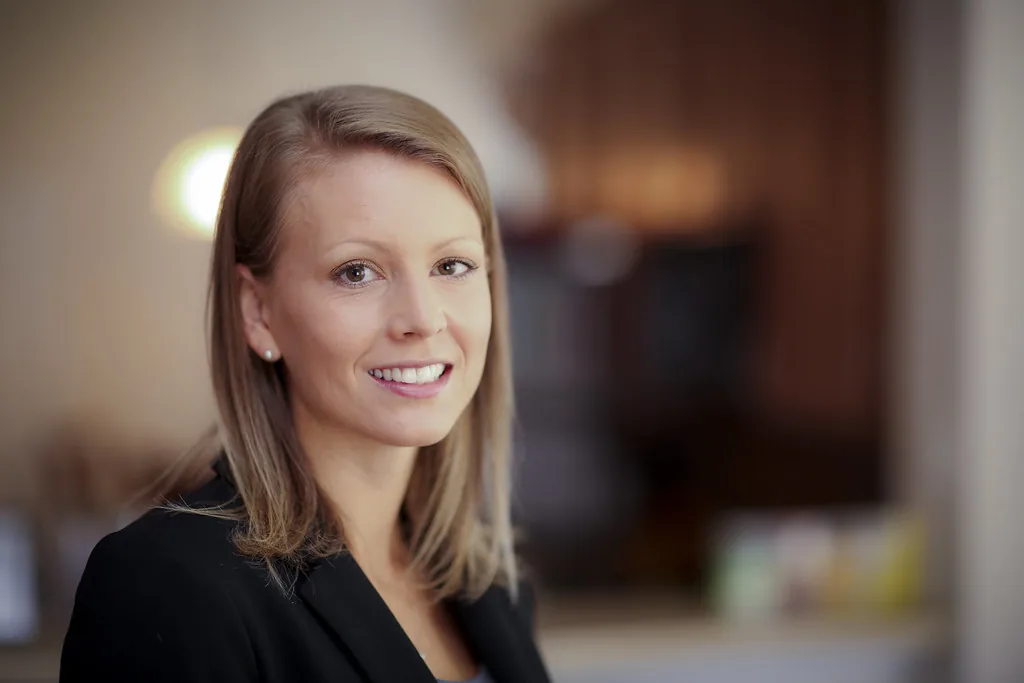
AI 프로필 도구는 내가 올린 셀카에서 얼굴의 특징을 읽어내고, 그 얼굴을 새로운 배경·의상·조명 위에 자연스럽게 얹어줘요. 마치 내 얼굴을 그대로 둔 채 옷과 배경만 바꿔 입히는 셈이에요.
그래서 결과의 품질은 두 가지가 좌우해요. 하나는 원본 셀카의 선명도고, 다른 하나는 도구가 얼마나 얼굴을 잘 유지하느냐예요. 정면을 또렷하게 담은 사진을 넣을수록 나와 닮은 결과가 나와요.
특히 셀카 한 장만 받는 도구보다, 각도가 다른 여러 장을 받는 도구가 훨씬 닮게 뽑아줘요. 여러 장을 통해 내 얼굴을 입체적으로 이해하기 때문이에요. 무료로 몇 장을 만들어보고, 마음에 드는 도구를 골라 집중해서 쓰는 걸 추천해요.
증명사진과 프로필 사진은 다른 작업이에요
여기서 꼭 짚고 갈 게 있어요. 'AI 프로필 사진'과 'AI 증명사진'은 목적이 완전히 달라요.
증명사진은 규격이 엄격해요. 흰 배경, 정해진 크기, 과한 보정 금지 같은 규칙을 지켜야 하거든요. 여기서 한 번 더 갈리는데, 여권·주민등록증·운전면허증은 규격을 맞춰도 AI로 만든 사진 자체가 제출 불가라 사진관에서 촬영해야 하고, 이력서·각종 신청서는 그런 규정이 없어요. 어디에 낼 수 있고 어디는 안 되는지, 그리고 되는 자리에서 규격 맞추는 법은 AI 증명사진 만들기 무료 가이드에서 근거와 함께 정리했어요.
반면 이 글에서 다루는 프로필 사진은 링크드인·인스타·카톡 프로필처럼 자유로운 용도예요. 배경을 바꾸고, 정장이나 캐주얼로 갈아입히고, 분위기를 연출하는 게 오히려 장점이죠. 규격이 없으니 창의적으로 뽑아도 되고, 그래서 도구 선택의 폭도 훨씬 넓어요.
무료 AI 프로필 도구 5가지 비교
프로필용으로 쓸 만한 무료 도구를 비교했어요. 무료 한도는 정책에 따라 바뀔 수 있으니, 감을 잡는 용도로 보세요.
| 도구 | 무료 한도 | 강점 |
|---|
| Canva (AI 헤드샷) | 무료 플랜에서 소량 생성 | 생성부터 크기 조정·편집까지 한 곳에서 |
| Adobe Firefly | 월 생성 크레딧 무료 제공 | 상업적 사용에 안전한 학습 데이터 |
| Media.io (PFP 메이커) | 무료 온라인 생성 | 배경·스타일 변형이 다양 |
| insMind | 무료 프로필 생성 | 캐릭터·일러스트 프사에 강함 |
| Remini | 무료(워터마크·제한) | 저화질 셀카 복원·화질 개선 |
초보라면 Canva 하나로 생성과 편집을 다 끝낼 수 있어 가장 쉬워요. 회사 홍보물처럼 상업적으로 쓸 거면 Adobe Firefly가 마음 편하고요. 흐릿한 옛날 사진밖에 없다면 Remini로 화질부터 살린 뒤 다른 도구에 넣는 조합이 좋아요. 각 도구를 더 깊이 보고 싶다면 Canva AI 무료 디자인 도구 가이드와 AI 이미지 생성 사이트 추천 2026을 참고하세요.
국내 앱 중에서는 SNOW가 만든 EPIK(에픽)과 Remini의 AI 프로필이 인기예요. 다만 이런 앱의 AI 프로필 기능은 무료 편집과 별개로 유료 팩인 경우가 많아, 무료가 목적이면 위의 웹 도구부터 써보길 권해요.
좋은 결과를 뽑는 셀카 준비법
도구보다 원본 셀카가 결과의 절반을 정해요. 아래만 지켜도 실패 확률이 확 줄어요.
- 정면을 또렷하게 — 얼굴이 화면 중앙에 크게, 초점이 맞은 사진을 고르세요.
- 밝은 조명 — 창가 자연광이 가장 좋아요. 얼굴에 그림자가 지지 않게요.
- 표정은 자연스럽게 — 과한 웃음이나 찡그림보다, 살짝 미소 정도가 잘 나와요.
- 얼굴을 가리지 않게 — 마스크·선글라스·손은 빼고, 앞머리로 눈이 가리지 않게요.
- 여러 장 준비 — 각도가 다른 3~5장을 받는 도구라면, 정면·살짝 측면을 섞어 넣으세요.
특히 여러 장을 넣을 수 있는 도구라면, 비슷한 사진 여러 장보다 각도와 표정이 조금씩 다른 사진을 섞는 게 훨씬 닮게 나와요.
배경도 원본을 고를 때 신경 쓰면 좋아요. 벽 앞에서 단색 배경으로 찍은 셀카는 AI가 얼굴과 배경을 깔끔하게 분리해서, 새 배경을 입힐 때 머리카락 경계가 덜 뭉개져요. 반대로 복잡한 배경에서 찍은 사진은 경계가 지저분하게 나올 때가 있어요. 집에서 찍는다면 흰 벽이나 단색 커튼 앞에 서서, 얼굴에 정면으로 빛이 오도록 창을 마주 보고 찍는 것만으로도 결과가 눈에 띄게 좋아져요.
AI 프로필 만드는 5단계
준비물은 무료 도구 계정 하나와 셀카 몇 장이면 충분해요. 순서대로 따라 하면 첫 장부터 완성돼요.
1단계, 용도를 정해요. 링크드인용인지, SNS 프사인지에 따라 스타일이 달라져요.
2단계, 위 준비법대로 셀카를 골라요. 정면·밝은 조명이 핵심이에요.
3단계, 도구에 사진을 올리고 스타일을 선택해요. '정장·단색 배경·부드러운 조명'처럼 조건을 구체적으로 줄수록 결과가 안정적이에요.
4단계, 여러 장을 뽑아 그중 나와 가장 닮고 어색하지 않은 걸 골라요. 손가락·귀·안경테가 이상하게 나온 건 거르세요.
5단계, 필요하면 Canva에서 크기를 프로필 규격에 맞게 잘라 마무리해요. 링크드인·인스타는 정사각형이 안전해요.
이 과정에서 '스타일 조건을 고정'하는 게 통일감의 비결이에요. 같은 설정으로 여러 플랫폼 프사를 뽑으면 톤이 일정해져 인상이 정돈돼 보여요.
스타일별로 골라 쓰는 법
같은 얼굴이라도 용도에 맞는 스타일이 달라요. 상황별로 이렇게 잡으면 무난해요.
링크드인·이력서 느낌이라면 정장이나 셔츠, 단색 배경, 차분한 조명을 조합하세요. 신뢰감이 핵심이라 화려함보다 깔끔함이 이겨요.
인스타·카톡 프사라면 조금 더 자유로워도 돼요. 야외 배경, 캐주얼 의상, 밝은 색감으로 개성을 살리면 친근해 보여요.
캐릭터·일러스트 프사를 원하면 insMind처럼 스타일 변환에 강한 도구가 어울려요. 실사보다 부담 없이 쓸 수 있어 커뮤니티용으로 인기예요.
용도를 먼저 정하고 도구를 고르면, 이것저것 뽑다가 시간만 버리는 일을 막을 수 있어요. 얼굴 사진으로 미리 시뮬레이션하는 다른 활용이 궁금하면 AI 헤어스타일 바꿔보기 무료 도구도 함께 보면 재미있어요.
흔한 실수와 자가진단 체크리스트
업로드 전에 아래를 체크해보세요. 4개 이상 '예'라면 통과예요.
- 원본 셀카가 정면·밝은 조명·선명한 초점이다
- 결과가 원래 내 얼굴과 닮았다
- 손·귀·안경테가 이상하게 뭉개지지 않았다
- 용도(링크드인·SNS)에 맞는 스타일이다
- 여러 플랫폼 프사의 톤이 통일돼 있다
- 상업적 사용이라면 약관을 확인했다
흔한 실수 세 가지만 피하면 돼요. 첫째, 흐릿한 원본을 넣고 결과 탓을 하는 것. 원본부터 선명하게 고르세요. 둘째, 한 번에 완벽을 노리는 것. 여러 장 뽑아 고르는 게 정석이에요. 셋째, AI가 손이나 소품을 이상하게 그린 컷을 그냥 쓰는 것. 확대해서 확인하고 어색하면 다시 뽑으세요.
마무리하며
AI 프로필 사진은 더 이상 사진 실력이나 예산의 문제가 아니에요. 선명한 셀카 몇 장과 무료 도구만 있으면, 스튜디오에 간 듯한 프로필을 오늘 당장 만들 수 있어요. 지금 할 일은 간단해요. 정면으로 밝게 찍은 셀카 한 장을 골라 Canva나 Adobe Firefly에 넣고, '정장·단색 배경' 스타일로 몇 장 뽑아보세요.
규격이 엄격한 관공서 제출용이 필요하다면 프로필 사진 대신 AI 증명사진 만들기 가이드로 규격을 맞추는 게 맞아요. 반대로 자유로운 SNS 프사나 링크드인 사진이라면, 위 도구들로 나만의 스타일을 찾아보세요. 며칠 뒤 프사를 바꿨을 때 주변 반응이 어떻게 달라지는지 비교해보면 감이 확 옵니다.