핵심 요약 (3줄)
- 내 정면 얼굴 사진 한 장을 올리면 AI가 단발·펌·염색을 합성해 '어울릴지'를 미리 보여줘요. 미용실 실패를 줄이는 후보 좁히기 도구예요.
- Fotor·MyEdit·YouCam·Adobe Firefly·Morph 같은 무료 도구로 가입 없이 여러 스타일을 시도할 수 있어요.
- 밝은 정면 사진을 쓰고, 한 번에 한 요소(길이 또는 색)만 바꿔 비교하세요. 얼굴 사진이라 개인정보 주의는 필수예요.
미용실 가기 전에 "이 머리가 나한테 어울릴까" 한참 고민하다가, 막상 하고 나서 후회한 적 있으시죠. 저도 충동적으로 짧게 잘랐다가 몇 달을 기른 기억이 있어요. 요즘은 내 얼굴 사진 한 장만 올리면 AI가 여러 헤어스타일을 미리 합성해 보여줘서, 이런 실패를 크게 줄일 수 있어요. 제가 무료 도구들을 같은 사진으로 돌려보며 자연스러움과 편의성을 비교해봤는데, 상황에 맞는 도구가 조금씩 달랐어요. 어떻게 쓰면 좋은지부터 풀어볼게요.
AI 헤어스타일, 어떻게 미리 볼 수 있나
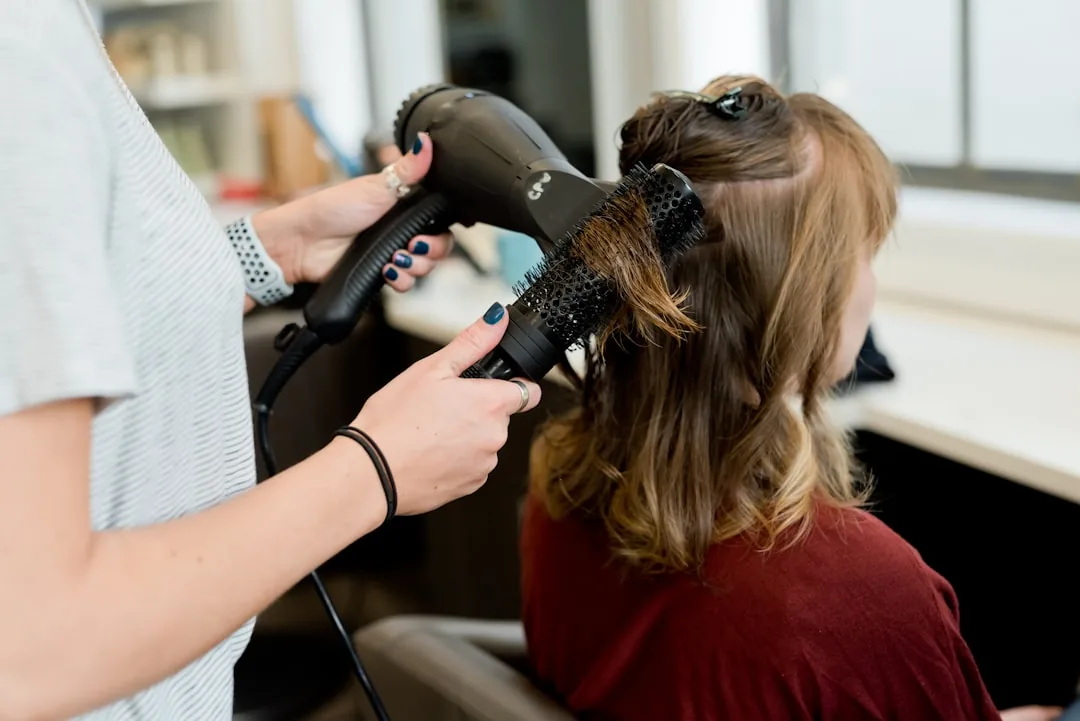
결론부터 말하면, 방식은 '내 사진에 스타일을 입혀보는 것'이에요. 정면 얼굴 사진을 올리면 AI가 얼굴형과 헤어라인을 읽고, 그 위에 원하는 헤어스타일을 자연스럽게 합성해줘요. 마치 옷을 갈아입혀 보듯 머리를 바꿔 끼우는 셈이에요.
흐름은 어디서나 비슷해요. 사진 올리기 → 스타일 고르기(또는 텍스트로 요청) → 합성 결과 확인. 이 세 단계면 단발이 어울릴지, 펌을 할지, 밝은 색으로 염색할지 감이 잡혀요. 단, AI 합성이라 실제 결과와 100% 같진 않으니 '방향을 정하는 용도'로 보는 게 맞아요. 그래도 아무 정보 없이 미용실 의자에 앉는 것보다는 훨씬 든든해요.
무료 도구 5가지, 뭐가 어떻게 다른가
도구마다 강점이 달라요. 제가 같은 사진으로 돌려보고 느낀 점을 표로 정리했어요.
| 도구 | 가장 잘하는 것 | 무료 범위 |
|---|
| Fotor | 온라인에서 즉시 여러 스타일 합성, 텍스트 요청 | 무료 체험 제공 |
| MyEdit | 스타일 선택 폭이 넓고 결과 저장이 간편함 | 하루 무료 크레딧 |
| YouCam (Perfect Corp) | 스타일 종류가 풍부하고 합성이 정교함 | 온라인 무료 체험 |
| Adobe Firefly | 사실적인 색감·질감 표현(범용 이미지 생성) | 무료 크레딧 제공(한도는 공식 안내 확인) |
| Morph Studio | 이미지·영상 생성 기반의 범용 도구 | 무료 이용 범위는 공식 안내 확인 |
표를 보면 결이 보여요. '가입 없이 빠르게'면 Fotor, '워터마크 없이 저장'하려면 MyEdit, '스타일 가짓수'가 중요하면 YouCam이 강해요. Adobe Firefly와 Morph Studio는 헤어 전용 도구라기보다 범용 이미지·영상 생성 도구예요. 색감이나 질감을 폭넓게 실험해보고 싶을 때 곁들이면 좋은데, 헤어스타일 전용 기능이 있는지와 무료 한도는 공식 페이지에서 먼저 확인하세요. 한 곳만 고집할 필요 없이, 같은 사진을 두세 곳에 넣어 비교하면 가장 자연스러운 결과를 고를 수 있어요.
정면 사진 1장으로 3단계
가장 간단한 흐름을 기준으로 설명할게요. 도구가 달라도 큰 틀은 같아요.
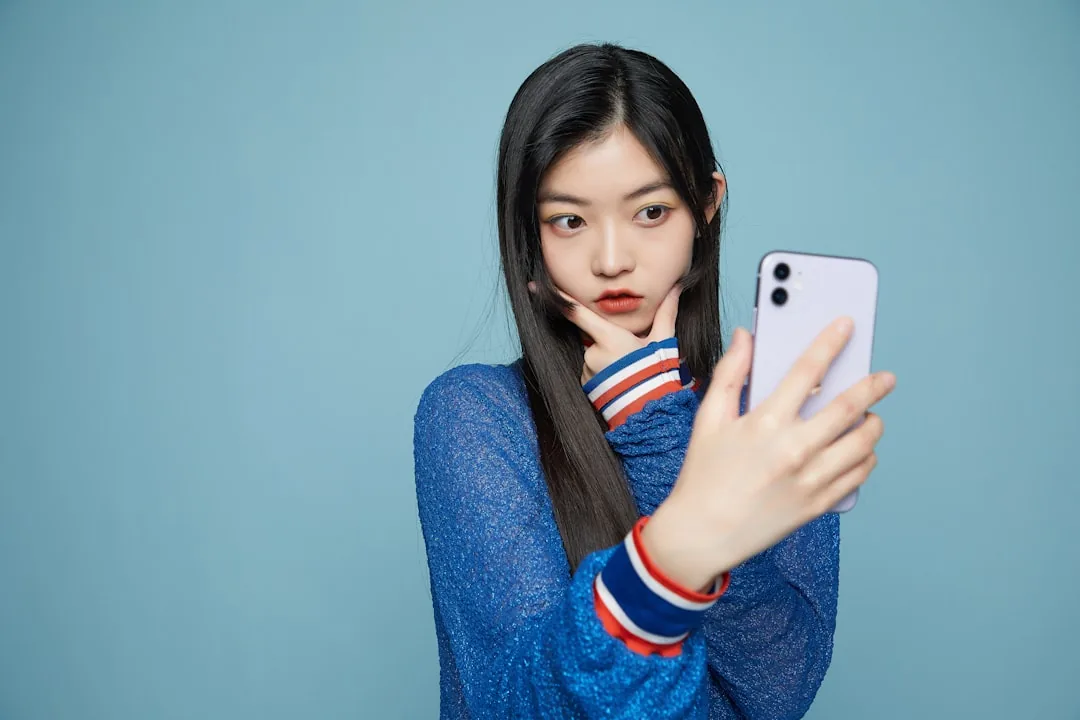
- 사진 올리기 — 밝은 곳에서 찍은 정면 얼굴 사진을 올려요. 앞머리·모자로 얼굴형이 가리지 않게요.
- 스타일 고르기 — 제공되는 스타일 목록에서 고르거나, '내추럴 단발'처럼 원하는 걸 텍스트로 입력해요.
- 결과 확인·저장 — 합성 결과를 보고, 마음에 드는 걸 저장해 후보로 남겨요.
이게 전부예요. 어려운 합성은 AI가 알아서 처리해줘요. 참고로 올린 사진이 어둡거나 흐릿하면 결과도 어색해지는데, 이럴 땐 결이 비슷한 흐린 사진을 복원·보정하는 AI 도구로 사진을 먼저 다듬으면 합성 품질이 확 올라가요.
얼굴형별로 뭘 골라볼까
어울리는 스타일을 고를 때 얼굴형을 기준으로 삼으면 시행착오가 줄어요. AI로 여러 개를 돌려보되, 방향은 이렇게 잡으면 좋아요.
둥근 얼굴은 얼굴을 길어 보이게 하는 층이 있는 컷이나 옆으로 볼륨을 줄인 스타일이 무난하고요. 긴 얼굴은 앞머리로 세로 길이를 줄이는 쪽이 균형이 잡혀요. 각진 얼굴은 부드러운 웨이브로 턱선을 감싸면 인상이 순해지고, 계란형은 대부분 잘 어울려서 폭넓게 시도해볼 수 있어요. 이건 어디까지나 출발점이니, AI로 실제 내 사진에 얹어보며 확인하는 게 핵심이에요.
여기에 피부톤까지 같이 보면 실패가 더 줄어요. 염색을 고민 중이라면 밝은 갈색, 애쉬, 어두운 톤을 차례로 얹어보고 내 피부와 어우러지는지 확인하세요. 화면 속 모델에게 어울리던 색이 내 얼굴엔 붕 뜨는 경우가 흔하거든요. AI 시뮬레이션의 진짜 장점이 바로 이거예요. '남에게 어울리는 색'이 아니라 '내 얼굴에 얹은 색'을 미리 볼 수 있다는 것. 길이·펌·색을 하나씩 바꿔가며 내 사진으로 확인하면, 미용실에서 "그냥 알아서 해주세요"라고 말할 일이 없어져요. 헤어와 함께 전체 인상을 바꾸고 싶다면 AI 옷 코디·스타일링 앱으로 어울리는 옷 방향도 같이 잡아보면, 머리부터 옷까지 통일감 있게 정리돼요.
자연스러운 결과 얻는 요령
같은 도구라도 몇 가지만 챙기면 결과가 확 달라져요. 제가 실제로 효과를 본 것들이에요.
- 밝고 선명한 정면 사진을 쓰세요. 어두운 사진은 합성이 어색해요.
- 얼굴선이 드러나게 하세요. 머리를 넘기거나 묶어 헤어라인이 보이면 정확해져요.
- 한 번에 한 요소만 바꾸세요. 길이와 색을 동시에 바꾸면 뭐가 좋은지 헷갈려요.
- 같은 사진을 여러 도구에 넣어 비교하세요. 곡마다 잘 맞는 엔진이 다르듯 도구마다 결과가 달라요.
- 결과가 아쉬우면 각도·밝기를 바꿔 두세 장으로 재시도하세요.
핵심은 '좋은 원본을 넣고, 한 번에 하나씩 바꿔 비교하는 것'이에요. 이 두 가지만 지켜도 어지간한 스타일은 만족스럽게 미리 볼 수 있어요. 어떤 생성 도구가 손에 맞는지 더 넓게 비교하고 싶다면 AI 이미지 생성 사이트 추천도 함께 참고하면 좋아요.
이것만은 주의하세요
편리하지만 두 가지는 꼭 기억하세요.
첫째, 개인정보예요. 얼굴 사진은 민감한 정보라, 잘 모르는 사이트에 무심코 올리는 건 위험해요. 이용 약관에서 사진을 학습·마케팅에 쓰는지, 삭제되는지 확인하고, 되도록 이름이 알려진 서비스를 쓰세요. 결과를 받은 뒤엔 계정에 사진이 남지 않게 정리하고요.
둘째, 결과를 맹신하지 마세요. AI 합성은 '대략 이런 느낌'이지 실제 커트·펌·염색 결과와 똑같진 않아요. 모발 상태, 미용사 손길, 발색에 따라 달라지거든요. 그래서 AI 결과는 '후보를 좁히는 참고자료'로 쓰고, 미용실에서 그 이미지를 보여주며 상담하는 게 가장 실패가 적어요. AI가 방향을 잡아주고, 마무리는 전문가와 함께한다고 생각하면 돼요.
헤어 바꾸기 전 자가진단 체크리스트
미용실 예약 전에 아래를 점검해보세요.
- 밝고 선명한 정면 얼굴 사진을 준비했나요?
- 앞머리·모자로 얼굴형이 가려지지 않았나요?
- 바꾸고 싶은 방향(길이·펌·염색)을 하나로 정했나요?
- 두세 개 도구로 같은 사진을 비교해봤나요?
- 개인정보 약관을 확인하고 믿을 만한 서비스를 골랐나요?
- 마음에 드는 결과를 저장해 미용실에서 보여줄 준비를 했나요?
절반 이상 'X'라면 만족스러운 결과를 얻기 어려워요. 좋은 사진과 한 가지로 좁힌 방향만 챙겨도, 같은 도구로 훨씬 쓸모 있는 미리보기를 얻어요.
지금 당장 해볼 것
- 밝은 곳에서 얼굴선이 드러나는 정면 사진을 한 장 찍으세요.
- Fotor나 MyEdit에 올려 단발·중단발·롱을 차례로 합성해보세요.
- 같은 길이에 색만 바꿔보며 어떤 변화가 어울리는지 비교하세요.
- 마음에 드는 결과 두세 개를 저장해 후보로 남기세요.
- 미용실에서 그 이미지를 보여주며 상담하세요.
정리하면, AI 헤어스타일 시뮬레이션은 '미용실 도박'을 '미리 보고 고르는 선택'으로 바꿔줘요. 무료 도구로 여러 스타일을 충분히 시도해보고, 마음에 드는 후보를 좁혀 전문가와 마무리하면 돼요. 얼굴 사진을 다루는 만큼 개인정보만 챙기면, 다음 미용실 방문이 훨씬 든든해질 거예요.
자주 묻는 질문