핵심 요약 (3줄)
- 디자인 외주(보통 3~10만 원) 없이 캔바·어도비 익스프레스·심플리파이드 같은 AI 도구로 명함을 직접 만들 수 있어요. 디자인과 다운로드까지는 무료예요.
- 템플릿을 고르고 이름·연락처·QR코드만 바꿔 끼우면 30분 안에 인쇄용 시안이 나와요. 핵심은 '받은 사람이 나를 다시 찾는 길' 하나에 집중하는 거예요.
- 인쇄할 땐 PNG가 아니라 PDF(재단 여백 포함)로 받고, RGB→CMYK 색 변화와 QR 링크를 미리 확인하면 재인쇄 사고를 막아요.
📋 목차
AI 명함 만들기란 무엇인가
명함을 새로 파야 하는데 디자인은 막막하고, 외주를 맡기자니 비용과 수정 왕복이 부담스러우셨죠? 요즘은 AI 디자인 도구가 그 사이의 빈자리를 메워줘요. 완성형 템플릿에 내 정보만 바꿔 끼우거나, "깔끔한 1인 컨설턴트 명함"처럼 말로 설명하면 어울리는 시안을 자동으로 만들어줘요.
결론부터 말하면, 디자인 경험이 전혀 없어도 캔바·어도비 익스프레스·심플리파이드 중 하나로 30분이면 인쇄용 명함 시안까지 뽑을 수 있어요. 디자인과 다운로드까지는 대부분 무료예요. 다만 고해상도 인쇄용 파일이나 프리미엄 글꼴이 필요할 때만 유료 기능이 갈리므로, '어디까지 무료고 어디서 돈이 드는지'를 알고 시작하는 게 시간을 아끼는 핵심이에요.
특히 이제 막 사업자등록을 했거나 프리랜서로 첫발을 뗀 분이라면, 명함은 '나를 처음 설명하는 한 장'이에요. 화려함보다 '받은 사람이 나를 다시 찾을 수 있는가'가 더 중요하다는 점만 기억하면 돼요.
AI 명함 만들기 도구 3종 한눈에 비교
세 도구의 결이 어떻게 다른지 표로 먼저 정리할게요. 가격은 2026년 6월 기준이고, 플랜 정책은 바뀔 수 있으니 결제 전 공식 페이지를 한 번 확인하세요.
| 도구 | 무료로 되는 것 | 유료 시작가 | 강점 | 이런 사람에게 |
|---|
| 캔바(Canva) | 템플릿 편집·PNG/PDF 다운로드·매직 디자인 AI | Pro 월 약 1.5만 원대 | 템플릿 양·AI 자동 생성 | 여러 시안을 빠르게 보고 고르고 싶을 때 |
| 어도비 익스프레스 | 템플릿 편집·기본 다운로드 | Premium 월 1만 원 안팎 | 폰트·색 완성도, 어도비 연동 | 디자인 톤을 깔끔히 맞추고 싶을 때 |
| 심플리파이드(Simplified) | 무제한 디자인·1000개+ 글꼴 | 유료 플랜 별도 | 디자인+카피+협업 올인원 | 명함 외 SNS 콘텐츠까지 한 곳에서 |
세 곳 모두 무료로 '디자인하고 내려받기'까지 가능해요. 차이는 인쇄용 고급 파일, 프리미엄 소재, 브랜드 키트 같은 부가 기능에서 갈려요. 그래서 처음엔 무료로 만들어보고, 정말 필요한 한 곳만 결제하는 순서를 추천해요.
캔바로 명함 만들기 — 가장 빠른 길
가장 빠른 길을 묻는다면 저는 캔바를 먼저 권해요. 템플릿이 압도적으로 많고, 매직 디자인이라는 무료 AI 도구로 말 한마디에 어울리는 시안을 여러 장 뽑아주거든요.
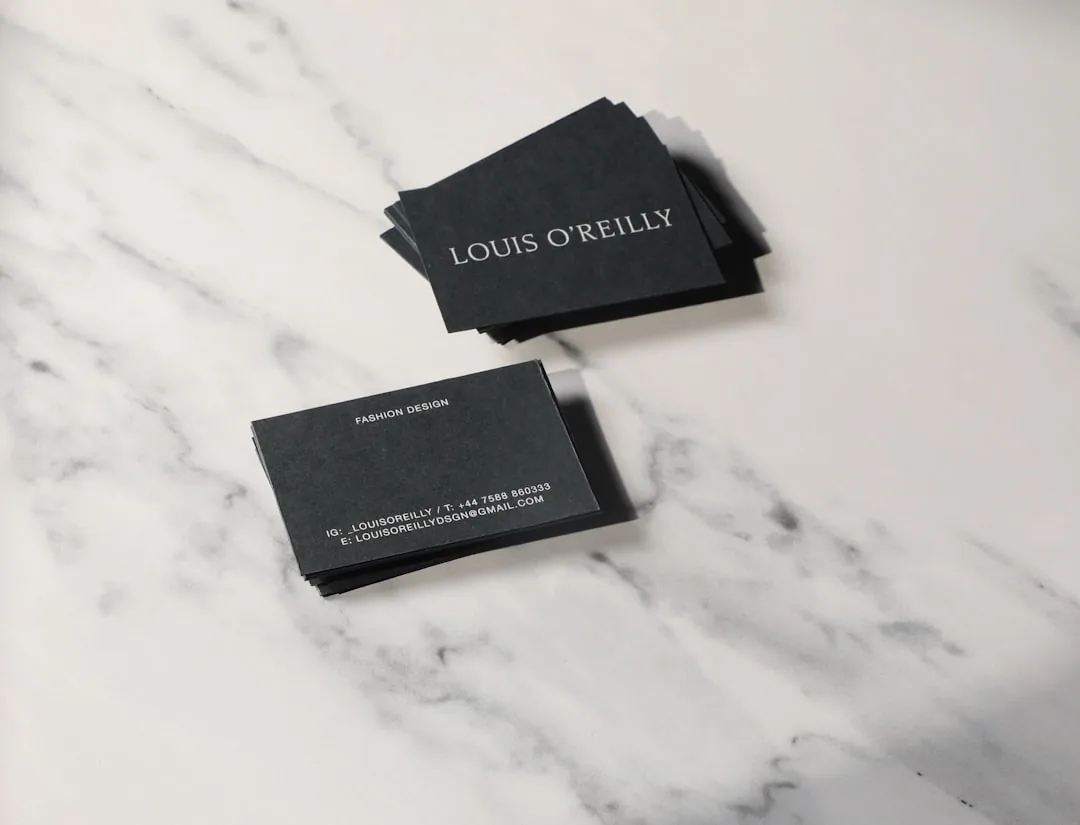
흐름은 이래요. 캔바에서 '명함'을 검색해 템플릿을 고르거나, 매직 디자인에 "미니멀한 베이지 톤 1인 카페 명함"처럼 적어요. 그러면 AI가 색·글꼴·배치를 맞춘 시안을 여러 장 만들어줘요. 마음에 드는 걸 고른 뒤 이름·직함·연락처를 바꾸고, 'QR코드' 요소를 검색해 인스타나 스마트스토어 링크를 넣으면 거의 끝이에요.
제가 직접 1인 사업 명함을 만들어봤을 때, 시안 고르기부터 정보 교체까지 20분이 안 걸렸어요. 가장 시간이 걸린 건 디자인이 아니라 '명함에 뭘 넣을지'를 정하는 일이었어요. 도구는 빠르니, 들어갈 내용을 먼저 정하고 들어가면 훨씬 수월해요.
어도비 익스프레스·심플리파이드는 언제 쓰나
캔바가 만능은 아니에요. 상황에 따라 다른 도구가 더 맞아요.
어도비 익스프레스는 폰트와 색 조합의 완성도가 강점이에요. 어도비 계열 디자인을 쓰거나, 톤을 차분하고 정돈되게 맞추고 싶다면 여기가 잘 맞아요. 무료 플랜으로도 템플릿을 고르고 정보를 바꿔 내려받을 수 있어, 캔바와 한 장씩 만들어 나란히 비교하기 좋아요.
심플리파이드는 디자인뿐 아니라 카피 작성·SNS 콘텐츠·협업까지 한 곳에서 묶어주는 올인원 도구예요. 무료 플랜에서도 무제한 디자인 프로젝트와 1000개가 넘는 글꼴, 수많은 사진·아이콘을 제공해요. 명함만 만들 거라면 과할 수 있지만, 명함과 함께 SNS 홍보물까지 같은 톤으로 쭉 만들 계획이라면 한 도구로 통일하는 이점이 커요.
정리하면, '빠르게'는 캔바, '톤 완성도'는 어도비 익스프레스, '콘텐츠까지 통합'은 심플리파이드예요. 명함 하나만 보면 캔바로 충분하고, 브랜드 전체를 함께 갖춰갈 거라면 심플리파이드도 후보예요.
1인 사업자 셀프 명함 30분 완성 단계
도구를 정했다면 아래 순서대로 따라오면 돼요. 디자인보다 '내용 정하기'에 시간을 쓰는 게 핵심이에요.
- 들어갈 정보 정리(5분) — 이름, 하는 일 한 줄, 전화·이메일, 가장 활발한 온라인 채널 1개를 적어요.
- 템플릿/시안 선택(5분) — 캔바 검색 또는 매직 디자인에 업종·분위기를 말로 설명해 시안을 뽑아요.
- 정보 교체(5분) — 템플릿의 더미 텍스트를 내 정보로 바꿔요. 글자 수가 넘치면 줄이거나 글꼴 크기를 조절해요.
- QR코드 삽입(3분) — 'QR코드' 요소에 채널 링크를 넣고, 위치는 뒷면이나 모서리에 두면 깔끔해요.
- 여백·정렬 점검(5분) — 가장자리에 글자가 너무 붙지 않게 안쪽으로 들이고, 좌우 정렬을 맞춰요.
- 인쇄용 PDF 다운로드(2분) — PNG가 아니라 PDF로, 가능하면 재단 여백 포함으로 받아요.
- 링크·오타 최종 확인(5분) — QR을 직접 스캔하고, 전화·이메일 오타를 소리 내어 읽으며 확인해요.
이 흐름의 절반쯤 왔을 때, 명함의 로고 자리가 비어 허전하다면 AI 로고 디자인 만드는 법을 먼저 보고 로고를 만든 뒤 끼워 넣으면 완성도가 확 올라가요. 명함과 로고는 같은 톤으로 맞출수록 신뢰감이 생겨요.
인쇄 전 흔한 실수와 체크리스트
다 만들었다고 바로 인쇄를 맡기면 재인쇄로 돈과 시간을 날리기 쉬워요. 아래를 점검하고 넘어가세요.
여섯 개 중 하나라도 걸리면 거기서 멈추고 고치세요. 특히 세 번째 색 변환과 네 번째 QR 확인은, 다 됐다고 생각한 순간 가장 자주 빠뜨리는 부분이에요. 명함은 한 번 박으면 수백 장이라, 인쇄 전 5분 점검이 가장 값싼 보험이에요.
명함을 명함첩에 정리하거나 받은 명함을 디지털화하고 싶다면 쌓인 명함을 AI로 자동 저장하는 법도 함께 보면, 만드는 쪽과 정리하는 쪽을 모두 챙길 수 있어요.
지금 당장 해볼 액션
- 종이에 이름·하는 일 한 줄·연락처·온라인 채널 1개를 먼저 적어보세요.
- 캔바 매직 디자인에 업종과 분위기를 한 문장으로 적어 시안을 5장 뽑아보세요.
- 마음에 드는 시안 하나를 골라 내 정보로 바꾸고 QR코드를 넣어보세요.
- 인쇄용 PDF로 받은 뒤, 위 체크리스트로 색·QR·오타를 점검하세요.
- 처음이라면 소량으로 시험 인쇄해 색을 확인하고 본 수량을 맡기세요.
정리하면, AI 명함의 핵심은 '도구'가 아니라 '받은 사람이 나를 다시 찾는 길 하나'에 집중하는 거예요. 도구는 빠르니 들어갈 내용을 먼저 정하면 30분이면 충분해요. 오늘은 종이 한 장에 내 명함에 들어갈 내용부터 적어보세요. 더 깔끔한 브랜드 톤을 원한다면 위의 AI 로고 디자인 가이드로 로고부터 맞춰보길 권해요.
자주 묻는 질문