핵심 요약 (3줄)
- GPT 플러그인은 2024년에 종료됐어요. 2024년 3월 19일부터 새 대화 생성이 막혔고 4월 초까지 완전히 사라졌으며, 대체재인 GPT 스토어는 그보다 앞선 2024년 1월에 열렸어요.
- 플러그인이 번거롭고 확장성이 약했던 게 종료 이유예요. 지금은 지시문·자료·외부 연결(Actions)을 묶은 'GPTs(맞춤 챗봇)'가 그 일을 더 유연하게 대신해요.
- 예전 플러그인 기능은 스토어에서 같은 목적의 GPT로 대부분 대체돼요. 무료 기본 GPT-5.5 Instant로도 많은 GPT를 쓸 수 있고, 직접 만드는 건 보통 유료가 필요해요.
ChatGPT를 오랜만에 켰더니 늘 쓰던 플러그인 메뉴가 통째로 사라져 당황하셨죠. 저도 즐겨 쓰던 PDF 분석 플러그인이 안 보여서 한참 찾았어요. 결론부터 말하면, 플러그인은 없어진 게 아니라 'GPTs'라는 더 편한 형태로 바뀌었어요. 왜 그렇게 됐고, 하던 일을 어떻게 그대로 이어갈 수 있는지 차근차근 짚어볼게요.

GPT 플러그인은 왜 사라졌나요
결론부터 말하면, 플러그인이 쓰기 번거롭고 확장성이 떨어졌기 때문이에요. 플러그인은 매번 켜고, 고르고, 한 번에 하나씩만 자연스럽게 쓰는 구조라 여러 기능을 엮기 어려웠거든요. 오픈AI는 이걸 정리하고 'GPTs'라는 맞춤 챗봇 방식으로 무게중심을 옮겼어요.
GPTs는 역할을 정한 지시문, 참고 자료, 외부 연결(Actions)을 하나로 묶어요. 그래서 플러그인처럼 매번 세팅하지 않고, 목적에 맞는 GPT를 고르기만 하면 바로 작동해요. 사용자 입장에선 더 단순하고, 만드는 입장에선 더 강력해진 거예요. 한마디로 '불편한 부품'에서 '완성된 도구'로 바뀌었어요.
플러그인 종료 타임라인 한눈에
언제 무슨 일이 있었는지 헷갈리니 표로 정리했어요. 날짜는 오픈AI의 공지와 종료 안내를 기준으로 했어요.
| 시점 | 일어난 일 |
|---|
| 2024년 1월 | GPT 스토어 정식 오픈(대체재 등장) |
| 2024년 3월 19일 | 플러그인으로 새 대화 생성 중단 |
| 2024년 4월 초(9일경) | 기존 플러그인 대화까지 완전 종료 |
| 이후 | GPTs + Actions 중심으로 전환 |
표를 보면 흐름이 명확해요. 대체재(스토어)를 먼저 열어두고, 그다음에 플러그인을 단계적으로 닫은 거예요. 그래서 지금은 플러그인이라는 메뉴 자체가 없고, 같은 일을 GPTs로 하게 돼요. 옛 플러그인 링크를 들고 있어도 더는 작동하지 않아요.
플러그인이 하던 일은 이제 누가 하나요
핵심 대체재는 두 가지예요. 'GPTs'와 'Actions'. GPTs는 용도별 맞춤 챗봇이고, Actions는 그 챗봇이 외부 서비스나 데이터를 불러오게 하는 연결 기능이에요. 옛날 플러그인이 하던 '외부 API 호출'을 Actions가 그대로 이어받았다고 보면 돼요.
쓰는 입장에선 단순해요. 직접 Actions를 만들 필요 없이, 스토어에 이미 필요한 연결을 갖춰 올라온 GPT를 고르면 되거든요. 예를 들어 문서 분석, 웹 요약, 다이어그램 생성 같은 작업은 그 목적에 맞게 세팅된 GPT가 여럿 있어요. '플러그인을 켠다'가 'GPT를 고른다'로 바뀐 셈이에요.
조금 더 구체적으로 볼까요. 예전에 'PDF를 읽어주는 플러그인'을 켜서 문서를 분석했다면, 지금은 문서 분석용 GPT를 골라 파일을 올리기만 하면 돼요. '웹페이지를 요약해주는 플러그인'은 웹 읽기 GPT가, '표나 도식을 그려주는 플러그인'은 다이어그램 GPT가 대신하고요. 기능 하나하나를 켜는 대신, 그 일을 잘하도록 미리 꾸려진 챗봇을 부르는 방식이라고 보면 정확해요. 처음엔 낯설어도 익숙해지면 오히려 손이 덜 가요.
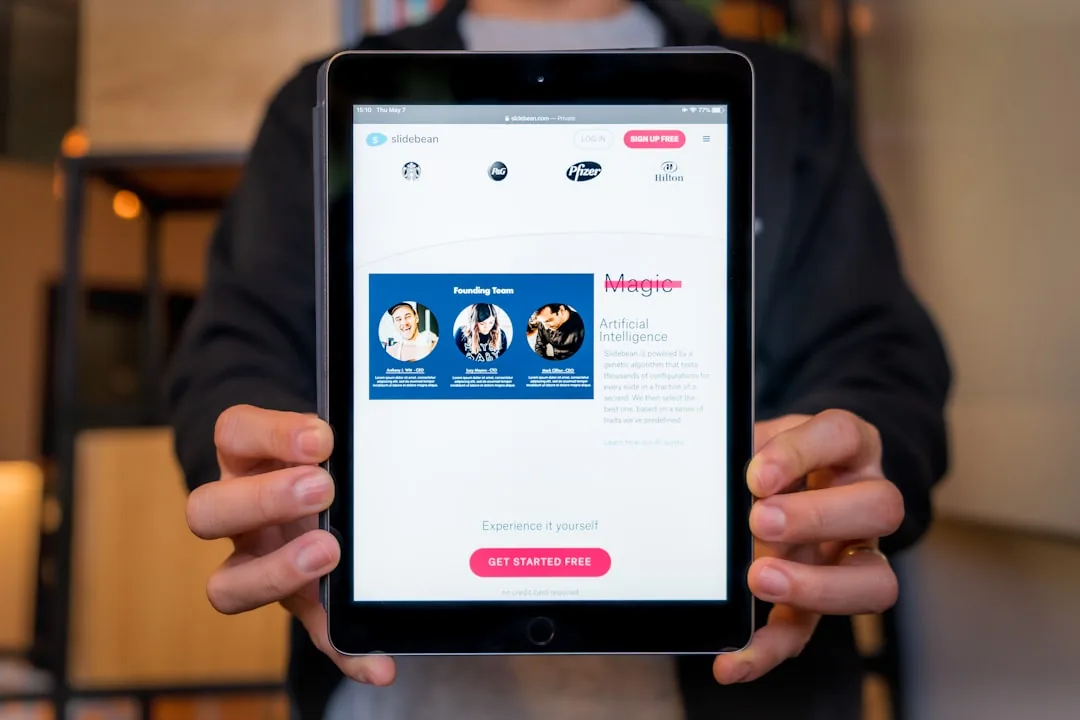
GPTs 스토어 사용법 3단계
처음이라도 어렵지 않아요. 세 단계면 돼요.
- 스토어 열기 — ChatGPT 왼쪽 메뉴에서 'GPT 탐색(GPTs)'으로 들어가요.
- 목적 검색 — 검색창에 하던 작업을 넣어요. (예: 'PDF', '논문 요약', '엑셀', '다이어그램')
- 골라 쓰기 — 마음에 드는 GPT를 누르고 평소처럼 대화하면 바로 작동해요.
마음에 드는 GPT는 사이드바에 고정해두면 다음부터 한 번에 열려요. 같은 목적의 GPT가 여러 개라면 두세 개를 같은 작업으로 돌려보고 결과가 가장 깔끔한 걸 즐겨찾기 하세요. 어떤 GPT부터 써볼지 막막하다면, 사라진 플러그인을 대신할 만한 것들을 추려둔 플러그인 대체 GPTs 추천 7개를 참고하면 출발이 빨라요.
플러그인 기능별 대체 찾기
예전에 자주 쓰던 기능을 지금 어떻게 대신하는지 표로 정리했어요. 검색 키워드까지 적어뒀어요.
| 옛 플러그인 용도 | 지금 대체 | 스토어 검색어 |
|---|
| PDF·문서 분석 | 문서 분석 GPT | 'PDF', '문서 요약' |
| 웹사이트 요약 | 웹 읽기 GPT | '웹 요약', 'URL' |
| 다이어그램·도식 | 도식 생성 GPT | '다이어그램', '플로우차트' |
| 데이터·논문 검색 | 검색형 GPT | '논문', '리서치' |
| 코드 도우미 | 코딩 GPT | '코드', '파이썬' |
표의 규칙은 간단해요. '하던 작업의 이름'을 검색창에 넣으면 그 일을 하도록 세팅된 GPT가 나와요. 플러그인 이름을 기억할 필요 없이, 목적만 알면 대체재를 찾을 수 있다는 게 오히려 더 편해요.

직접 GPT를 만들 때 알아둘 것
남의 GPT를 쓰는 데 익숙해지면 '나만의 GPT'를 만들고 싶어져요. 만드는 건 대화하듯 지시문을 적고, 참고 자료를 올리고, 필요하면 Actions로 외부 연결을 붙이는 식이에요. 코딩 없이도 기본 형태는 만들 수 있어요. 다만 직접 만들고 운영하는 기능은 보통 유료 플랜이 필요해요.
여기서 한 가지 현실도 알아두면 좋아요. GPT를 만들어 스토어에 올린다고 자동으로 큰돈이 되진 않아요. 수익 구조와 한계가 분명히 있거든요. 직접 만들기 전에 기대치를 맞추고 싶다면 커스텀 GPT 수익화의 현실을 먼저 읽어보길 권해요. 만드는 재미와 별개로, 돈 이야기는 냉정하게 보는 게 좋아요.
플러그인 시절과 지금, 뭐가 편해졌나
플러그인을 쓰던 시절을 떠올려보면 은근히 번거로웠어요. 작업을 시작하기 전에 어떤 플러그인을 켤지 먼저 고르고, 하나씩만 활성화하고, 다른 기능이 필요하면 다시 설정을 바꿔야 했거든요. 'PDF를 읽으면서 동시에 웹도 검색해줘' 같은 자연스러운 요청이 매끄럽게 되지 않았어요.
지금 GPTs 방식은 그 과정을 통째로 줄여줬어요. 목적에 맞는 GPT를 한 번 고르면, 그 안에 필요한 지시문과 외부 연결이 이미 들어 있어서 바로 작동하거든요. 켜고 끄는 수고가 사라진 거예요. 자주 쓰는 GPT를 사이드바에 고정해두면 다음부터는 클릭 한 번이면 되고요.
물론 아쉬운 점도 있어요. 예전 플러그인 중에는 마니아층이 아끼던 특이한 기능도 있었는데, 똑같은 대체재가 항상 있는 건 아니에요. 그래도 전체적으로는 '고르고 켜던 부품'에서 '바로 쓰는 완성품'으로 바뀐 셈이라, 처음 쓰는 사람일수록 지금 방식이 훨씬 직관적이에요.
참고로 ChatGPT는 플러그인 말고도 바뀐 기능이 많아요. 대화가 기록에 남지 않게 하고 싶을 때 쓰는 임시 채팅과 일반 채팅의 7가지 차이도 함께 익혀두면, 기능이 또 바뀌어도 덜 당황하고 필요한 걸 빠르게 찾을 수 있어요.
옮겨가기 전 자가진단 체크리스트
플러그인에서 GPTs로 매끄럽게 넘어가려면 아래를 점검하세요.
- 예전에 플러그인으로 '무슨 작업'을 했는지 목록으로 적었나요?
- 그 작업 이름으로 스토어를 검색해 대체 GPT를 찾았나요?
- 같은 목적의 GPT를 두세 개 비교해봤나요?
- 자주 쓸 GPT를 사이드바에 고정해뒀나요?
- 중요한 자료·설정은 따로 백업해뒀나요?
- 직접 만들 거라면 유료 여부와 수익 기대치를 확인했나요?
절반 이상 'X'라면 아직 '플러그인이 그립다'에 머물러 있는 거예요. 작업 하나를 골라 대체 GPT로 끝까지 해보면 금세 적응돼요.
지금 당장 해볼 것
- 예전에 가장 자주 쓰던 플러그인 작업 하나를 떠올려보세요.
- GPT 스토어에서 그 작업 이름으로 검색해 대체 GPT를 찾으세요.
- 같은 작업을 두세 개의 GPT로 돌려 결과를 비교하세요.
- 가장 좋은 GPT를 사이드바에 고정해 기본 도구로 삼으세요.
- 익숙해지면 나만의 GPT를 만들어 한 단계 더 나아가 보세요.
정리하면, 플러그인이 사라진 건 후퇴가 아니라 더 쉬운 형태로의 전환이에요. 켜고 끄던 부품이 목적에 맞춰 완성된 GPT로 바뀐 거니까요. 도구는 또 바뀔 수 있지만, '내가 원하는 결과'를 중심에 두면 어떤 변화에도 흔들리지 않아요. 그 흐름을 손에 익히는 게 가장 든든한 대비예요.
자주 묻는 질문