핵심 요약 (3줄)
- ChatGPT 대화를 PDF로 남기는 가장 빠른 길은 브라우저 인쇄(Ctrl+P → PDF로 저장)예요. 무료·무설치지만 코드 잘림·출처 누락 같은 단점이 있어요.
- 깔끔하게 보관하려면 전용 내보내기 확장 프로그램이 좋아요. 대화만 골라 PDF·마크다운으로 뽑고, 마크다운은 코드 블록을 통째로 보존해요.
- 계정 전체를 통째로 백업할 땐 설정의 공식 데이터 내보내기를 쓰세요. 파일명에 '날짜+주제'를 심어두면 나중에 찾기가 훨씬 쉬워요.
📋 목차
ChatGPT 대화를 왜, 어떻게 저장하나
ChatGPT랑 한참 주고받으며 좋은 답을 얻었는데, 며칠 뒤 다시 찾으려니 어느 대화였는지 못 찾은 적 있으시죠? 저도 그랬어요. 그래서 쓸 만한 답변은 그때그때 PDF나 마크다운으로 남겨두는 습관을 들였더니 한결 편하더라고요.
결론부터 말하면, ChatGPT 대화를 저장하는 길은 크게 세 갈래예요. ①브라우저 인쇄로 PDF 만들기, ②전용 내보내기 확장 프로그램으로 깔끔하게 뽑기, ③계정 설정에서 전체 기록을 통째로 백업하기. 한두 개를 빠르게 남길 거면 인쇄, 보기 좋게 보관할 거면 확장 프로그램, 전부 백업할 거면 공식 내보내기를 쓰면 돼요.
여기에 두 가지 변형(마크다운으로 받아 직접 변환, 공유 링크로 보여주기)을 더하면 다섯 가지가 돼요. 어떤 게 정답이라기보다, '한 개냐 전체냐', '보관용이냐 공유용이냐'에 따라 고르는 거예요. 아래에서 하나씩 풀어볼게요.
ChatGPT 대화 저장 5가지 방법 비교표
다섯 가지를 한눈에 비교해볼게요. 정책은 2026년 6월 기준이고 바뀔 수 있으니, 확장 프로그램은 설치 전 권한과 무료 한도를 확인하세요.
| 방법 | 무엇에 좋은가 | 형식 | 비용 | 주의점 |
|---|
| 브라우저 인쇄(Ctrl+P) | 한두 대화 빠르게 | PDF | 무료·무설치 | 코드 잘림·사이드바 포함·출처 누락 |
| 내보내기 확장 프로그램 | 깔끔한 단건 보관 | PDF·마크다운·텍스트·JSON | 대부분 무료, PDF는 한도 가능 | 설치·권한 확인 필요 |
| 공식 데이터 내보내기 | 전체 기록 백업 | 데이터 파일·HTML | 무료 | 즉시 아님(처리 시간) |
| 마크다운→직접 변환 | 코드 많은 대화 | 마크다운→PDF | 무료 | 변환 한 단계 추가 |
| 공유 링크 | 남에게 보여주기 | 웹 링크 | 무료 | 보관·오프라인엔 부적합 |
표를 보면 선택이 쉬워져요. '지금 이 답변 하나'면 인쇄나 확장 프로그램, '전부 통째로'면 공식 내보내기, '코드가 많다'면 마크다운, '남에게 보여주기'면 공유 링크예요. 보관이 목적인지 공유가 목적인지만 정하면 길이 갈려요.
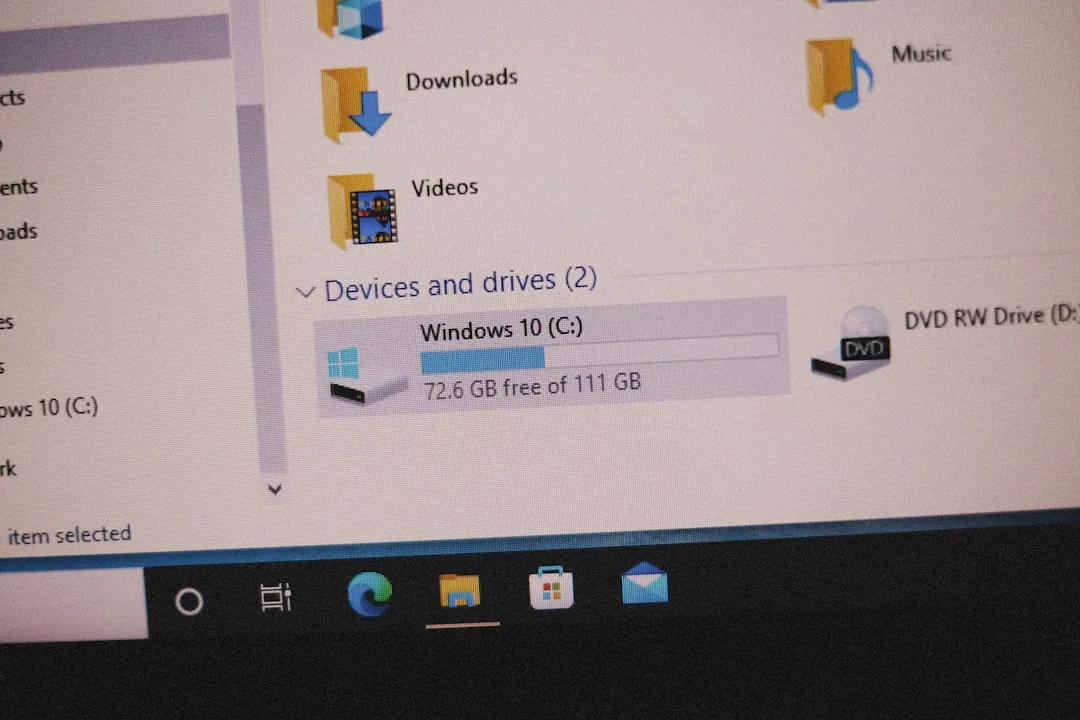
방법 1·2 — 브라우저 인쇄와 확장 프로그램
가장 많이 쓰는 두 가지부터 자세히 볼게요.
브라우저 인쇄는 대화 화면에서 Ctrl+P(맥은 Cmd+P)를 누르고 대상을 'PDF로 저장'으로 고르면 끝이에요. 설치할 것도 없고 어떤 브라우저에서나 돼요. 가장 빠르고 무료라 '지금 이 대화만 종이처럼 남기고 싶을 때' 딱이에요. 다만 인쇄는 ChatGPT 화면을 그냥 웹페이지로 취급해서, 사이드바·입력창 같은 군더더기가 같이 들어가고 긴 코드나 접힌 답변이 잘릴 수 있어요.
전용 내보내기 확장 프로그램은 크롬·엣지·브레이브 같은 크로미움 계열 브라우저에 설치하면, 입력창 옆에 '선택'과 '내보내기' 버튼이 생겨요. '선택'으로 대화 전체나 원하는 부분만 고른 뒤 '내보내기'에서 PDF·마크다운·텍스트·JSON 등을 고르면 돼요. 보통 마크다운·텍스트·JSON·CSV는 무료고, PDF는 무료 플랜에서 하루 몇 회로 제한되는 경우가 있어요. 사이드바 없이 대화 내용만 정돈되게 나오는 게 큰 장점이에요.
제가 직접 둘 다 써보니, 짧은 대화 하나는 인쇄가 빠르고, 코드나 표가 섞인 긴 대화는 확장 프로그램의 마크다운이 훨씬 깔끔했어요. ChatGPT의 답변 품질 자체를 올리는 설정이 궁금하다면 ChatGPT 맞춤 설정으로 답변 다듬는 법도 함께 보면, 저장할 만한 답을 더 자주 얻게 돼요.
방법 3 — 계정 전체 데이터 내보내기
대화 하나가 아니라 '지금까지의 모든 기록'을 통째로 백업하고 싶을 때가 있어요. 그럴 땐 공식 데이터 내보내기를 쓰면 돼요.
ChatGPT 화면 왼쪽 아래 프로필을 누르고, 설정에서 데이터 내보내기(또는 데이터 컨트롤)를 찾아 내보내기를 요청해요. 그러면 계정의 전체 대화가 담긴 데이터 파일과, 브라우저로 열어볼 수 있는 HTML 파일이 압축되어 와요. 다만 버튼을 누르자마자 받는 게 아니라, 준비에 시간이 걸릴 수 있어요(상황에 따라 며칠). 메일로 다운로드 링크가 오는 방식이라, 받으면 빠르게 내려받아 보관하세요.
이 방법은 PDF처럼 보기 좋은 형식은 아니에요. 대신 '내 모든 대화를 빠짐없이 한 덩어리로' 남긴다는 점에서, 계정 백업이나 이사(다른 도구로 옮기기) 용도로는 가장 확실해요. 평소엔 확장 프로그램으로 그때그때 저장하고, 분기에 한 번쯤 전체 백업을 받아두는 조합을 권해요.
반대로 기록 자체를 남기고 싶지 않은 대화도 있어요. 저장과 정반대로, 대화 내역을 아예 남기지 않는 ChatGPT 임시 채팅과 일반 채팅의 차이를 알아두면, 어떤 대화는 보관하고 어떤 대화는 흔적 없이 지울지 상황에 맞게 구분할 수 있어요.
PDF 저장 시 코드·출처가 사라지는 함정
저장만 하면 끝일 것 같지만, '저장은 됐는데 정작 필요한 내용이 빠진' 경우가 의외로 많아요. 미리 알아두면 피할 수 있어요.
브라우저 인쇄로 뽑을 때 가장 흔한 함정은 세 가지예요. 첫째, 가로로 긴 코드 블록이 종이 폭에서 잘려 나가요. 둘째, 접혀 있던 답변이나 '더 보기'로 숨겨진 부분이 그대로 빠져요. 셋째, 웹 검색·딥리서치로 받은 답변의 출처(인용 링크)가 조용히 사라져요. 즉 '화면에 보이던 것'과 'PDF에 담긴 것'이 다를 수 있어요.
그래서 저는 코드나 출처가 중요한 대화는 인쇄 대신 확장 프로그램의 마크다운 형식으로 받아요. 마크다운은 코드 블록을 통째로 보존하고, 나중에 다시 붙여 쓰기에도 편하거든요. PDF가 꼭 필요하면 마크다운으로 받은 뒤 직접 변환하면 잘림 없이 깔끔해요. 긴 문서를 다룰 일이 많다면 ChatGPT로 PDF 요약·정리하는 팁도 함께 보면, 저장한 자료를 다시 활용하기가 쉬워져요.
저장한 답변을 다시 찾기 쉽게 정리하는 법
힘들게 저장해도 나중에 못 찾으면 소용없죠. 검색이 쉬운 정리 습관을 점검해볼게요.
여섯 개 중 절반만 지켜도 '저장은 했는데 못 찾는' 일이 확 줄어요. 특히 첫 번째 파일명 규칙이 핵심이에요. '나중의 내가 검색할 단어'를 파일명에 미리 심어두면, 폴더가 쌓여도 검색 한 번이면 나와요. 자주 쓰는 작업 흐름을 묶어 관리하고 싶다면 ChatGPT 프로젝트로 대화·파일 묶는 법도 참고하면, 저장과 정리를 한 흐름으로 만들 수 있어요.
지금 당장 해볼 액션
- 지금 열려 있는 ChatGPT 대화 하나를 Ctrl+P로 PDF 저장해보세요.
- 코드나 출처가 중요한 대화라면 내보내기 확장 프로그램을 설치해 마크다운으로 받아보세요.
- 저장한 파일 이름을 '날짜_주제_키워드' 형식으로 바꿔보세요.
- 업무·공부 같은 주제별 폴더를 만들어 파일을 옮겨보세요.
- 분기 알림을 하나 걸어두고, 설정에서 전체 데이터 내보내기를 받아 백업하세요.
정리하면, ChatGPT 대화 저장의 핵심은 '한 개냐 전체냐, 보관이냐 공유냐'를 정한 뒤 맞는 방법을 고르는 거예요. 빠른 한 건은 인쇄, 깔끔한 보관은 확장 프로그램, 통째 백업은 공식 내보내기예요. 오늘은 좋은 답을 얻은 대화 하나부터 파일명을 잘 붙여 저장해보세요. 무료에서 어디까지 되는지 궁금하다면 ChatGPT 무료 버전 제한 정리도 함께 보길 권해요.
자주 묻는 질문