손글씨 폰트 만들기, 어떤 방법이 빠른지 결론부터
손으로 쓴 글씨가 마음에 들어서 "이걸 그대로 컴퓨터 폰트로 쓸 수 있으면 좋겠다" 생각해본 적 있으시죠? 결론부터 말하면, 2026년에는 내 손글씨를 ttf·otf 폰트로 바꿔주는 서비스가 여럿이라 디자인 지식 없이도 만들 수 있어요. 한글 폰트를 빠르게 만들고 싶으면 국내 AI 서비스인 온글잎이나 내글네글, 영문 위주로 세밀하게 다듬고 싶으면 해외 도구 칼리그래퍼(Calligraphr)가 무난한 출발점이에요.
다만 서비스마다 무료 한도, 완성까지 걸리는 시간, 한글 지원 정도가 제각각이라 아무거나 골랐다가 시간만 버리기 쉬워요. 어떤 곳은 1시간 만에 폰트가 나오고, 어떤 곳은 글자를 75자만 무료로 만들 수 있거든요. 그래서 이 글에서는 대표 도구들을 핵심 기준으로 비교하고, 글씨 촬영부터 폰트 설치까지 실제 순서를 단계별로 정리할게요. 제가 직접 손글씨를 올려보며 막혔던 지점도 함께 적어둘게요.
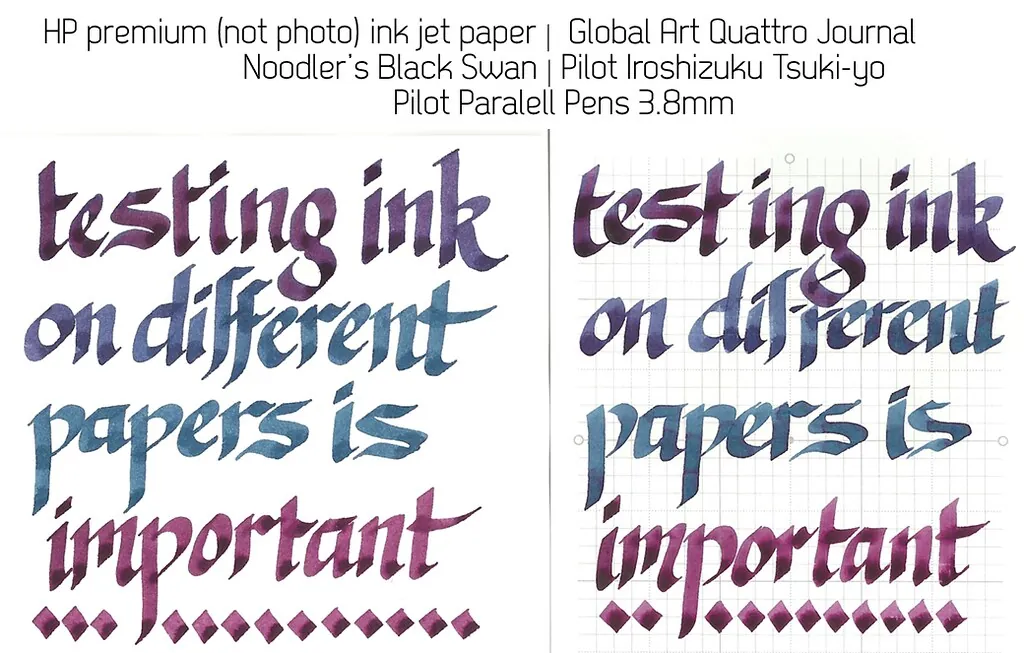
손글씨 폰트는 어떻게 만들어지나요
원리는 의외로 단순해요. 같은 글자라도 사람마다 모양이 다르니, 내가 쓴 글자 모양을 모아 컴퓨터가 글자별로 그림을 외우게 하는 것이 폰트 제작이에요. 'ㄱ'을 어떻게 쓰는지, 받침은 어떻게 붙이는지를 샘플로 알려주면, 도구가 그 모양을 디지털 글자(글리프)로 바꿔 폰트 파일 하나에 담아요.
방식은 크게 두 갈래예요. 첫째는 템플릿 방식이에요. 칼리그래퍼처럼 정해진 칸이 있는 종이를 내려받아 한 칸에 한 글자씩 또박또박 쓰고, 그걸 스캔해 올리면 칸을 인식해 폰트로 만들어요. 정확하지만 손이 많이 가요. 둘째는 AI 학습 방식이에요. 온글잎·내글네글처럼 손글씨 몇 줄만 올리면 AI가 글자 모양을 추정해 안 쓴 글자까지 자동으로 채워줘요. 빠르지만 자주 안 쓰는 글자는 가끔 어색해요.
한글은 자음·모음 조합이 1만 자가 넘어서, 모든 글자를 손으로 쓰는 건 현실적이지 않아요. 그래서 한글 폰트는 AI가 빈칸을 채워주는 국내 서비스가 압도적으로 편하고, 영문·기호 위주라면 글자 수가 적어 템플릿 방식도 충분히 쓸 만해요.
주요 손글씨 폰트 도구 비교 (2026년 기준)
직접 써보며 무료 한도와 속도, 한글 지원을 기준으로 정리했어요. 핵심은 '한글이냐 영문이냐', 그리고 '빠르게 vs 정밀하게' 두 축이에요.
| 도구 | 방식 | 한글 지원 | 무료 범위 | 완성 속도 |
|---|
| 온글잎(ownglyph) | AI 학습 | 강함(자동 채움) | 샘플 폰트 무료 확인 | 샘플 하루 내·정식 2주 내 |
| 내글네글(mywriting) | AI 학습 | 강함(실시간 학습) | 무료 제작 가능 | 예시 약 10분·완성 약 1시간 |
| 칼리그래퍼(Calligraphr) | 템플릿 | 약함(직접 그리기) | 글자 75자까지 무료 | 업로드 즉시 변환 |
| GRIUN | 템플릿·제작대행 | 지원 | 일부 무료 체험 | 서비스에 따라 다름 |
표만 보면 국내 AI 서비스가 한글·속도에서 앞서요. 온글잎은 손글씨 샘플을 올리면 하루 안에 AI가 만든 샘플 폰트를 무료로 보여주고, 폰트 이름과 저작권자 정보를 넣으면 2주 안에 정식 폰트를 받아요. 내글네글은 더 빨라서 약 10분 만에 예시 이미지가 나오고 1시간 안에 폰트가 완성돼요.
칼리그래퍼는 영문 중심이지만 무료 플랜으로도 영문 대소문자·숫자·기본 문장부호 75자까지 폰트로 만들 수 있어, 영문 손글씨 폰트를 빠르게 뽑기엔 충분해요. 유료 프로 플랜으로 올리면 글자 수 제한이 풀리고 합자(리거처)·자간 미세조정 같은 기능이 열려요.
폰트 작업에 들어가기 전에 글씨를 어떤 펜으로 쓸지부터 정하면 결과가 좋아져요. 굵기가 일정한 펜과 또렷한 종이를 고르는 요령은 무료 AI 도구로 종이 노트를 텍스트로 바꾸는 글에서 정리한 촬영 팁과도 통하니, 글씨 샘플을 찍기 전에 함께 보면 도움이 돼요.
내 손글씨로 폰트 만드는 7단계
처음이라면 국내 AI 서비스(온글잎·내글네글)로 시작하는 걸 추천해요. 아래 순서대로 따라 하면 글씨 샘플부터 폰트 설치까지 한 번에 끝나요.
- 펜과 종이를 통일하기 — 처음부터 끝까지 같은 펜, 같은 크기로 써요. 굵기가 일정한 중성펜이나 사인펜이 인식이 잘 돼요.
- 샘플 글씨 쓰기 — 서비스가 주는 예문이나 자모 표를 또박또박 써요. 같은 글자는 모양이 흔들리지 않게 천천히 쓰는 게 핵심이에요.
- 밝은 곳에서 촬영·스캔하기 — 그림자 없이 정면에서 찍어요. 종이 격자가 비치면 보정에서 빼고, 글씨만 또렷하게 남겨요.
- 서비스에 업로드하기 — 온글잎·내글네글에 가입해 사진을 올리면 AI가 글자 모양을 학습해요.
- 샘플 폰트 확인·수정하기 — 자동으로 만든 미리보기에서 어색한 글자가 있으면 해당 글자만 다시 써서 교체해요.
- 폰트 이름·저작권자 입력하기 — 정식 폰트를 받으려면 이름과 저작권자 정보를 넣어요. 이게 내 폰트라는 표시가 돼요.
- ttf 다운로드 후 설치하기 — 완성된 ttf·otf 파일을 받아 기기에 설치하면, 문서·이미지 편집 프로그램에서 내 손글씨를 골라 쓸 수 있어요.
이 흐름은 한글·영문 모두 비슷해요. 영문 전용 폰트를 정밀하게 만들고 싶다면 4번에서 칼리그래퍼 템플릿을 내려받아 칸에 맞춰 쓰는 방식으로 바꾸면 돼요.
흔히 막히는 실수 5가지
직접 만들면서 가장 자주 본 함정을 모았어요. 미리 알면 다시 쓰는 수고를 줄일 수 있어요.
- 글씨 크기가 들쭉날쭉 — 같은 줄에서 글자 크기가 오르락내리락하면 폰트가 불안정해 보여요. 줄 노트를 깔고 높이를 맞춰 쓰세요.
- 펜을 중간에 바꿈 — 처음엔 사인펜, 뒤엔 볼펜으로 쓰면 굵기가 달라져 한 폰트 안에서 글자마다 두께가 달라요. 한 펜으로 끝까지 써야 해요.
- 너무 흘려 씀 — 멋을 내려고 흘려 쓰면 글자가 붙어 인식이 안 돼요. 폰트용 글씨는 또박또박이 정답이에요.
- 그림자·구김 — 촬영할 때 종이에 그림자가 지거나 종이가 구겨지면 글자 외곽선이 뭉개져요. 평평한 곳에서 정면 촬영하세요.
- 상업 이용 약관 안 봄 — 무료로 만든 폰트를 굿즈·이모티콘으로 팔다가 약관 위반이 될 수 있어요. 판매 계획이 있으면 제작 단계에서 라이선스를 확인하세요.
이 다섯 가지만 피해도 첫 시도에서 쓸 만한 폰트가 나와요. 특히 '일관성'과 '약관 확인' 두 가지가 결과를 가른다고 보면 돼요.
만든 폰트, 이렇게 활용하면 좋아요
폰트를 만들고 설치만 해두면 아까워요. 실제로 써먹을 곳을 정해두면 만든 보람이 커져요. 내 손글씨 폰트는 카드뉴스·블로그 썸네일·유튜브 자막에 넣으면 다른 사람과 겹치지 않는 개성이 생겨요. 똑같은 무료 폰트를 다들 쓰는 시대라, 내 글씨체 하나가 콘텐츠의 표정을 바꿔줘요.
손글씨 폰트가 특히 빛나는 건 개인 굿즈와 경조사 카드예요. 청첩장이나 연하장, 다이어리 스티커처럼 따뜻한 느낌이 필요한 곳에 잘 어울리거든요. 모바일 청첩장을 직접 만들 계획이라면 AI 도구로 모바일 청첩장을 30분 만에 만드는 글과 묶어서, 본문 글씨를 내 손글씨 폰트로 바꿔보세요. 인쇄소 폰트로는 못 내는 손맛이 살아나요.
PPT나 발표 자료에 포인트로 쓰는 것도 방법이에요. 제목은 깔끔한 기본 폰트로, 한두 줄 강조 문구만 손글씨 폰트로 넣으면 자료가 부드러워져요. 다만 본문 전체를 손글씨로 쓰면 가독성이 떨어지니, 강조용으로만 쓰는 게 요령이에요.
지금 바로 시작하는 액션 플랜
오늘 당장 해볼 일은 간단해요. 줄 노트 한 장과 평소 쓰는 펜 하나를 꺼내, 한글이면 자주 쓰는 자음·모음과 받침을 한 호흡으로 또박또박 써보세요. 그리고 온글잎이나 내글네글에 무료로 가입해 샘플을 올려보면, 하루 안에 내 글씨로 만든 폰트 미리보기를 받을 수 있어요. 영문 폰트만 필요하다면 칼리그래퍼 무료 75자로도 충분하고요.
폰트를 받은 다음엔 바로 써먹을 곳을 한 군데 정하세요. 블로그 썸네일이든 카드뉴스든, 한 번 써보면 손글씨 폰트의 쓰임새가 확 와닿아요. 만든 폰트를 영상이나 발표 자료에 활용하고 싶다면 감마(Gamma) AI로 발표자료를 10분 만에 만드는 글도 이어서 보면, 디자인까지 한 번에 정리돼요. 글씨 한 장이 나만의 폰트가 되는 경험, 생각보다 금방이에요.