핵심 요약 (3줄)
- 내 정면 얼굴 사진 한 장을 올리면 AI가 눈·코·입 특징을 살짝 과장해 개성 있는 캐리커처로 바꿔줘요. 프로필·선물·SNS용으로 쓰기 좋아요.
- Pixelbin·OpenArt·Canva·LightX·Media.io 같은 무료 도구로 가입 없이 여러 스타일을 시도할 수 있고, 챗GPT로도 만들 수 있어요.
- 밝은 정면 사진을 쓰고, 원하는 분위기를 프롬프트로 지정하세요. 얼굴 사진이라 개인정보·저작권 주의는 필수예요.
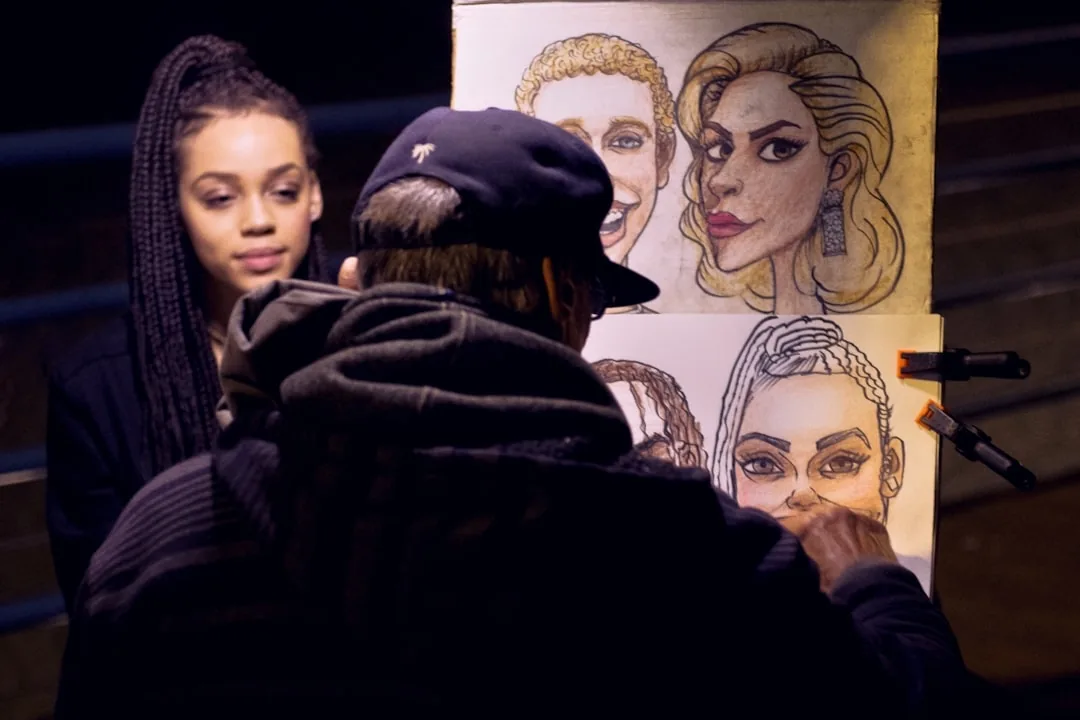
프로필 사진을 좀 색다르게 바꿔보고 싶거나, 친구 생일 선물로 뭔가 재미있는 걸 만들어주고 싶었던 적 있으시죠. 예전엔 캐리커처 하나 받으려면 행사장에서 줄 서서 그려주는 걸 기다려야 했는데, 요즘은 내 얼굴 사진 한 장만 있으면 AI가 몇 초 만에 캐리커처로 바꿔줘요. 제가 같은 사진을 여러 무료 도구에 넣어 돌려봤는데, 도구마다 과장하는 방식과 분위기가 꽤 달랐어요. 어떻게 쓰면 자연스럽게 뽑히는지부터 풀어볼게요.
AI 캐리커처, 어떻게 만드는 걸까
결론부터 말하면, 방식은 '내 사진에서 특징을 읽어 과장하는 것'이에요. 정면 얼굴 사진을 올리면 AI가 눈·코·입·이마·턱선 같은 특징을 분석하고, 그중 도드라지는 부분을 일부러 크게 부풀려 개성을 살린 그림으로 바꿔줘요. 그냥 예쁘게 다듬는 게 아니라, '닮았는데 웃긴' 느낌을 만드는 게 핵심이에요.
흐름은 어디서나 비슷해요. 사진 올리기 → 스타일 고르기(또는 텍스트로 요청) → 결과 확인·저장. 이 세 단계면 유쾌한 캐리커처가 나와요. 다만 AI가 특징을 잘못 잡으면 어색하게 나올 수 있으니, 표정과 얼굴형이 잘 드러난 사진을 넣는 게 중요해요. 잘 뽑힌 캐리커처는 사진보다 오히려 그 사람 '느낌'을 더 잘 담기도 해요.
무료 캐리커처 도구 5가지 비교
도구마다 강점이 달라요. 제가 같은 사진으로 돌려보고 느낀 점을 표로 정리했어요.
| 도구 | 가장 잘하는 것 | 무료 범위 |
|---|
| Pixelbin | 클릭 한 번으로 자동 캐리커처, 프로필용 | 온라인 무료 생성 |
| OpenArt | 특징을 자연스럽게 과장, 스타일 다양 | 무료 크레딧 제공 |
| Canva | 카툰·캐리커처 겸용, 편집·디자인 연계 | 무료 플랜 |
| LightX | 텍스트 프롬프트로 스타일 지정 | 무료 체험 제공 |
| Media.io | 업로드 즉시 과장 스타일 변환 | 온라인 무료 체험 |
표를 보면 결이 보여요. '고민 없이 자동으로'면 Pixelbin이나 Media.io가 편하고, '스타일을 내가 지정'하고 싶으면 LightX나 OpenArt가 좋아요. 만든 캐리커처를 카드·현수막으로 바로 꾸미고 싶으면 편집 기능이 붙은 Canva가 유리하고요. 한 곳만 고집할 필요 없이, 같은 사진을 두세 곳에 넣어 비교하면 가장 자연스러운 결과를 고를 수 있어요.
사진 한 장으로 3단계
가장 간단한 흐름을 기준으로 설명할게요. 도구가 달라도 큰 틀은 같아요.
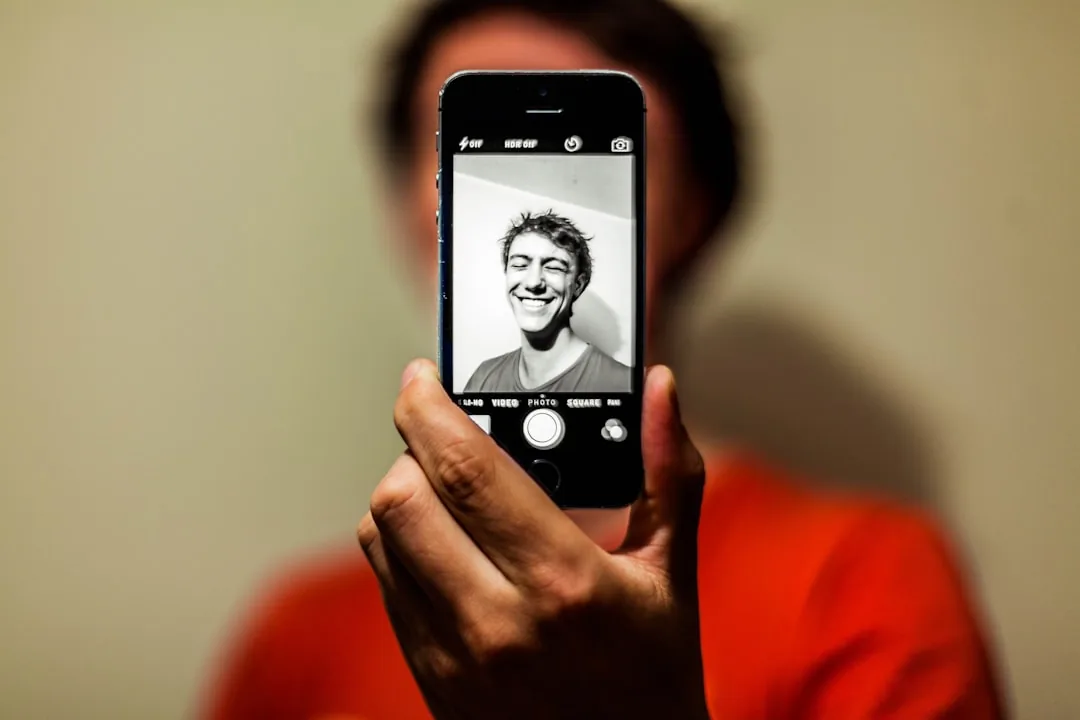
- 사진 올리기 — 밝은 곳에서 찍은 정면 얼굴 사진을 올려요. 앞머리·모자로 얼굴형이 가리지 않게요.
- 스타일 고르기 — 제공되는 캐리커처 스타일을 고르거나, '유쾌하고 컬러풀한 캐리커처'처럼 원하는 분위기를 텍스트로 입력해요.
- 결과 확인·저장 — 결과를 보고 마음에 드는 걸 저장해요. 아쉬우면 각도·표정을 바꿔 다시 시도해요.
이게 전부예요. 어려운 그림 작업은 AI가 알아서 처리해줘요. 참고로 올린 원본이 흐릿하면 캐리커처도 뭉개져 나오는데, 이럴 땐 흐린 옛 사진을 복원하고 색을 입혀주는 AI 도구로 원본을 먼저 다듬으면 결과 품질이 확 올라가요.
원하는 스타일로 뽑는 프롬프트 요령
텍스트로 요청하는 도구라면, 어떻게 적느냐에 따라 결과가 크게 달라져요. 막연히 '캐리커처'라고만 하면 밋밋하게 나오기 쉬워요. 세 가지를 넣어보세요. 하나는 분위기예요. '유쾌한', '따뜻한', '심플한 라인'처럼 톤을 정해주면 방향이 잡혀요. 또 하나는 배경이에요. '단색 배경', '카페 배경'처럼 지정하면 프로필로 쓰기 좋게 깔끔해져요. 마지막은 강조점이에요. '웃는 표정을 살려서', '안경을 강조해서'처럼 그 사람다운 포인트를 짚어주면 닮음과 개성이 동시에 살아요.
여기서 한 가지 균형이 중요해요. 과장을 너무 세게 요청하면 닮음이 사라지고, 너무 약하게 하면 그냥 카툰이 돼요. '적당히 개성 있게, 하지만 누구인지 알아볼 수 있게'라고 조건을 달면 캐리커처다운 결과가 나와요. 스타일을 더 넓게 실험해보고 싶다면 여러 AI 이미지 생성 사이트를 비교한 글도 함께 참고하면 좋고요. 손으로 그린 스케치를 일러스트로 바꾸는 흐름이 궁금하다면 스케치·낙서를 일러스트로 바꾸는 AI도 결이 비슷해서 도움이 돼요.
자연스럽게 뽑는 5가지 팁
같은 도구라도 몇 가지만 챙기면 결과가 확 달라져요. 제가 실제로 효과를 본 것들이에요.
- 밝고 선명한 정면 사진을 쓰세요. 어두운 사진은 특징을 잘못 잡아요.
- 얼굴선이 드러나게 하세요. 머리를 넘기거나 묶어 헤어라인이 보이면 정확해져요.
- 표정이 있는 사진을 고르세요. 무표정보다 웃는 얼굴이 캐리커처와 잘 어울려요.
- 같은 사진을 여러 도구에 넣어 비교하세요. 도구마다 과장 방식이 달라요.
- 결과가 아쉬우면 프롬프트에 강조점 한 줄을 더하세요. '안경 강조'처럼요.
핵심은 '좋은 원본을 넣고, 원하는 포인트를 한 줄로 짚어주는 것'이에요. 이 두 가지만 지켜도 어지간한 사진은 만족스러운 캐리커처로 뽑을 수 있어요.
이것만은 주의하세요
편리하지만 두 가지는 꼭 기억하세요.
첫째, 개인정보예요. 얼굴 사진은 민감한 정보라, 잘 모르는 사이트에 무심코 올리는 건 위험해요. 이용 약관에서 사진을 학습·마케팅에 쓰는지, 삭제되는지 확인하고, 되도록 이름이 알려진 서비스를 쓰세요. 특히 아이 사진은 더 신중하게 다루고, 결과를 받은 뒤엔 계정에 원본이 남지 않게 정리하세요. 챗GPT로 캐리커처를 만들 때라면 챗GPT 임시 채팅 모드를 켜두는 것도 방법인데, 이 모드는 대화와 업로드가 메모리·학습에 저장되지 않아 얼굴 사진을 한결 안심하고 다룰 수 있거든요.
둘째, 저작권과 초상권이에요. 내가 만든 캐리커처라도 상업적으로 쓸 땐 도구 약관을 확인해야 하고, 남의 얼굴이나 유명인 사진으로 만들어 파는 건 초상권 문제가 생길 수 있어요. 내 얼굴이나 동의를 받은 사람의 얼굴로만 만드는 게 기본이에요. 프로필용 인물 사진을 더 다듬어 만들고 싶다면 셀카로 증명사진을 만드는 AI 도구처럼 용도에 맞는 도구를 함께 쓰는 것도 방법이에요.
캐리커처 만들기 전 자가진단 체크리스트
시작하기 전에 아래를 점검해보세요.
- 밝고 선명한 정면 얼굴 사진을 준비했나요?
- 앞머리·모자로 얼굴형이 가려지지 않았나요?
- 원하는 분위기(유쾌·따뜻·심플)를 하나로 정했나요?
- 두세 개 도구로 같은 사진을 비교해봤나요?
- 개인정보 약관을 확인하고 믿을 만한 서비스를 골랐나요?
- 상업적으로 쓸 거라면 라이선스 조건을 확인했나요?
절반 이상 'X'라면 만족스러운 결과를 얻기 어려워요. 좋은 사진과 하나로 좁힌 분위기만 챙겨도, 같은 도구로 훨씬 개성 있는 캐리커처를 얻어요.
지금 당장 해볼 것
- 밝은 곳에서 웃는 표정의 정면 셀카를 한 장 찍으세요.
- Pixelbin이나 Media.io에 올려 자동 캐리커처를 만들어보세요.
- LightX나 OpenArt에 같은 사진을 넣고 분위기를 텍스트로 지정해 비교하세요.
- 마음에 드는 결과에 '강조점 한 줄'을 더해 한 번 더 뽑아보세요.
- 개인정보 약관을 확인하고, 완성본을 프로필·선물용으로 저장하세요.
정리하면, AI 캐리커처는 '행사장 줄서기'를 '몇 초 만의 선택'으로 바꿔줘요. 무료 도구로 여러 스타일을 충분히 시도해보고, 원하는 포인트를 한 줄로 짚어 마음에 드는 결과를 고르면 돼요. 얼굴 사진을 다루는 만큼 개인정보와 저작권만 챙기면, 다음 프로필이나 선물이 훨씬 특별해질 거예요.
자주 묻는 질문