핵심 요약 (3줄)
- AI PPT 도구는 '한 줄 주제 → 자동 슬라이드'가 공통이지만, 강점은 갈려요. 한국어·한글 폰트는 미리캔버스, 영어 피칭 덱·빠른 초안은 감마, 디자인 자산·템플릿은 캔바가 앞서요.
- 무료로 시작할 수 있지만 슬라이드 수·워터마크·PPTX 다운로드에 제약이 있어요. 회사 발표처럼 분량 많고 편집이 필요하면 유료를 고려해야 해요.
- AI 초안은 그대로 쓰지 마세요. 텍스트 넘침·양식 불일치·출처 없는 수치가 흔해, 평균 20~30분의 사람 보정이 필요해요.
제가 발표 시즌마다 AI PPT 도구를 갈아타며 써보니, '어떤 게 제일 좋냐'보다 '내 상황에 뭐가 맞냐'가 훨씬 중요하더라고요. 같은 주제를 여러 도구에 넣어보면 결과물 성격이 꽤 달라요.
AI로 PPT 만드는 법, 핵심 흐름
결론부터 말하면, AI PPT 만들기는 주제·개요를 글로 정리 → AI 도구에 입력 → 자동 생성된 슬라이드를 사람이 다듬기의 3단계예요. 빈 화면에서 한 장씩 만드는 게 아니라, AI에 뼈대를 맡기고 사람은 메시지와 마무리에 집중하는 분업이 핵심이에요.
다만 어떤 도구를 쓰느냐에 따라 한글 완성도, 무료 한도, PPTX 편집 가능 여부가 크게 달라져요. 그래서 '무조건 1등 도구' 하나를 정하기보다, 상황별로 골라 쓰는 기준을 잡는 게 실전에선 더 유용해요. 아래에서 도구를 한 표로 비교하고, 상황별 추천까지 이어갈게요.
AI PPT 도구, 어떤 게 있나 — 5종 한눈에
대표적인 도구를 무료 한도·한글 완성도·PPTX 편집 관점에서 정리하면 이래요. (무료 정책은 자주 바뀌니, 결제 전 공식 페이지에서 한 번 더 확인하세요.)
| 도구 | 한글 완성도 | 무료(2026 대략) | PPTX 편집 | 가장 강한 상황 |
|---|
| 감마(Gamma) | 보통(자간·행간 어색) | 가입 크레딧 제공 | 제한적(웹 포맷 기본) | 영어 피칭 덱, 빠른 초안 |
| 미리캔버스 | 우수(한글 전용 템플릿) | 횟수·슬라이드 넉넉 | 자유로움 | 한국형 디자인·한글 자료 |
| 캔바(Canva) | 우수 | 기본 AI 무료 | 자유로움 | 템플릿·이미지 자산, 마케팅 |
| MS Copilot | 우수 | 365 구독 연동 | 매우 자유로움 | 회사 표준 PPT·오피스 연동 |
| Smallppt 등 다국어 도구 | 보통~우수 | 도구별 상이 | 자유로움 | 다국어·대량 슬라이드 |
표만 봐도 패턴이 보여요. 한글 디자인은 미리캔버스·캔바, 영어 초안은 감마, 회사 양식 호환은 Copilot이 갈라져요. 한 도구로 다 하려 하기보다, 자주 만드는 자료 성격에 맞춰 메인 도구 하나를 정하면 돼요.
상황별로 골라 쓰는 기준
도구 이름을 외우기보다, '내가 어떤 상황이냐'로 거꾸로 고르면 빨라요.
- 한국어 사내 발표·강의 자료: 미리캔버스. 한글 폰트가 깨지지 않고 템플릿이 한국 스타일이라 손이 덜 가요.
- 투자·해외용 영어 피칭 덱: 감마. 영어 레이아웃 완성도가 높고, 주제만 넣어도 흐름이 매끄럽게 잡혀요.
- 회사 표준 PPT 양식에 맞춰야 할 때: MS Copilot(또는 PPTX 편집이 자유로운 도구). 동료와 공동 편집이 쉬워요.
- 이미지·그래픽이 많은 마케팅 자료: 캔바. 방대한 템플릿과 이미지 자산이 강점이에요.
- 빠른 초안만 필요할 때: 챗봇으로 개요를 뽑아 감마·미리캔버스에 붙여 넣으면 10분 컷이에요.
감마 한 도구를 깊게 파고들어 '주제 한 줄로 10분 만에' 완성하는 흐름이 궁금하다면, 감마(Gamma)로 PPT 만드는 단계별 가이드에서 화면 그대로 따라 할 수 있어요. 이 글은 도구를 '고르는 기준'에, 그 글은 한 도구를 '깊게 쓰는 법'에 초점이 있어요. 제미나이를 이미 쓰고 있다면 제미나이 캔버스 슬라이드와 구글 슬라이드 내보내기를 정리한 글도 함께 참고해 보세요.
감마·미리캔버스·캔바, 뭐가 다른가
셋이 가장 많이 비교되니 핵심 차이만 짚을게요.
감마는 '주제 → 자동 구성'의 매끄러움이 최고 수준이에요. 특히 영어 피칭 덱은 별다른 손질 없이도 발표 가능한 수준이 나와요. 단점은 한국어예요. 한글을 넣으면 자간·행간이 어색해지고, .pptx로 내보낼 때 폰트가 깨지거나 이미지 위치가 틀어질 수 있어서, PPTX 편집이 중요한 사람에겐 손이 더 가요.
미리캔버스는 한국 사용자에겐 가장 안전한 선택이에요. 한글 전용 템플릿과 폰트가 풍부하고, 무료 생성 횟수·슬라이드 수가 넉넉하며, PPTX로 받은 뒤 요소별 편집이 자유로워요. '글로벌 툴에서 늘 겪던 폰트 깨짐 걱정'이 거의 없다는 게 가장 큰 장점이에요.
캔바는 디자인 자산의 폭이 압도적이에요. Magic Design으로 발표 자료를 자동 생성하면서, 방대한 템플릿·이미지·그래픽을 끌어다 쓸 수 있어 마케팅·SNS형 자료에 강해요. 전문 디자인 지식이 없어도 시각적으로 그럴듯한 슬라이드가 나와요.
데이터가 많은 발표라면 표·그래프 자동화를 같이 쓰면 좋아요. 숫자만 넣으면 시각화해주는 도구는 AI로 차트·그래프 만드는 법에 정리해뒀으니, 슬라이드 안에 넣을 그래프를 빠르게 뽑을 수 있어요.
AI로 PPT 만드는 공통 5단계
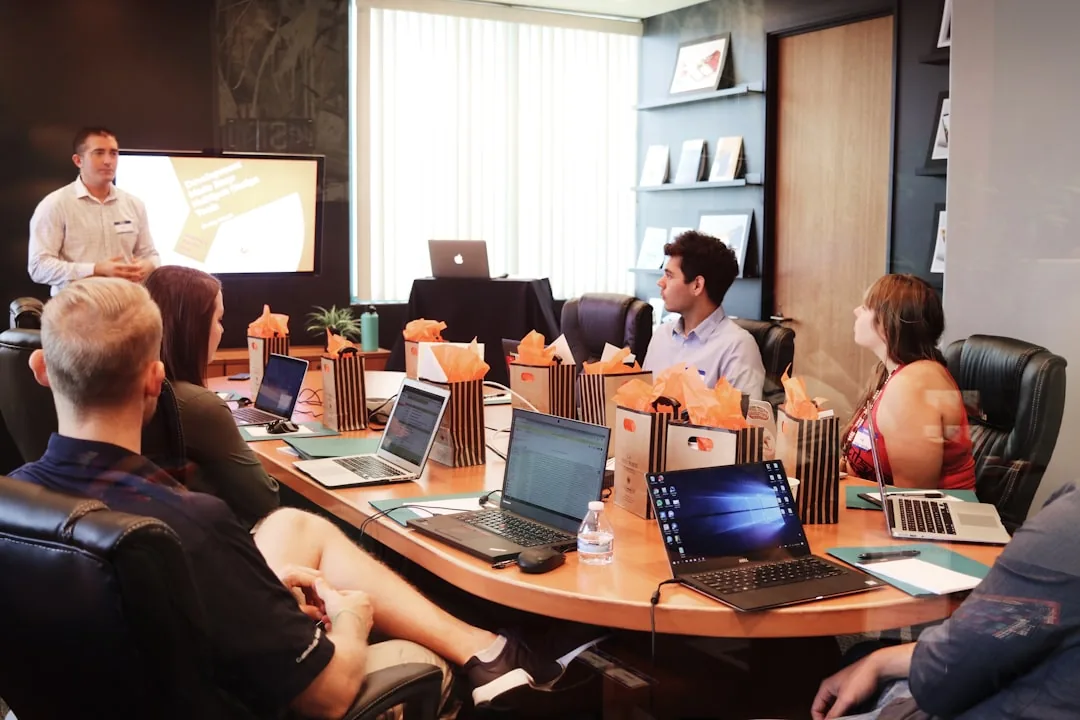
어떤 도구를 쓰든 흐름은 비슷해요. 이 순서대로만 하면 결과물이 안정적이에요.
- 메시지부터 정하기: 발표의 핵심 주장 1개와 뒷받침 포인트 3~5개를 글로 적어요. 이게 흐릿하면 디자인이 예뻐도 안 통해요.
- 개요를 AI에 입력: 챗봇이나 도구의 개요 입력란에 '주제 + 대상 + 장수'를 넣어 슬라이드 구조를 자동 생성해요.
- 자동 생성 후 구조 손보기: 순서를 바꾸고, 한 장에 메시지가 둘 이상이면 분리해요. 슬라이드는 '한 장 한 메시지'가 원칙이에요.
- 디자인·이미지 다듬기: 회사 색·로고를 적용하고, AI가 넣은 이미지 중 어색한 건 교체해요.
- 사실 확인·발표 점검: 숫자·인용·고유명사를 확인하고, 텍스트가 슬라이드를 넘치지 않는지 봐요. 발표 시간에 맞춰 장수를 조절해요.
AI PPT의 한계와 보정 — 그대로 쓰면 안 되는 이유
AI 초안은 '백지 공포'를 없애주는 대신, 몇 가지 함정이 있어요. 첫째, 텍스트 넘침이에요. AI는 슬라이드에 글을 빽빽이 채우는 경향이 있어, 발표용으로는 절반쯤 덜어내야 해요. 둘째, 양식 불일치예요. 회사 표준 색·폰트·로고는 AI가 모르니 직접 맞춰야 해요. 셋째, 출처 없는 수치예요. AI가 그럴듯한 통계를 만들어 넣기도 하므로, 숫자는 반드시 원자료로 확인해야 해요.
그래서 현실적인 작업 시간은 '생성 10분 + 보정 20~30분'으로 잡는 게 맞아요. AI가 시간을 줄여주는 건 분명하지만, '버튼 한 번에 완성'은 아니에요. 이 한계를 알고 쓰면 실망 없이 시간을 아낄 수 있어요.
발표 전 체크리스트
제출·발표 직전에 이 항목만 훑어도 사고를 막아요.
무료로 시작해 유료로 넘어가는 타이밍
처음부터 결제할 필요는 전혀 없어요. 감마·미리캔버스·캔바 모두 무료로 '도구가 내 작업에 맞는지' 충분히 시험할 수 있거든요. 저는 새 도구를 쓸 때 무료로 같은 주제를 한 번 만들어보고, 결과물이 마음에 드는 것만 유료를 고민해요.
유료 결제를 고려할 신호는 크게 세 가지예요. 첫째, 워터마크나 슬라이드 수 제한 때문에 실제 발표에 못 쓰는 상황이 반복될 때예요. 둘째, PPTX 다운로드가 막혀 동료와 공동 편집이 안 될 때예요. 셋째, 고급 템플릿·이미지가 잠겨 매번 디자인이 비슷해 보일 때예요. 이 셋 중 하나가 일주일에 두세 번 이상 걸리면 그때 결제해도 늦지 않아요.
결제할 때도 '가장 자주 만드는 자료 성격'에 맞는 도구 하나만 올리는 게 가성비가 좋아요. 한국어 사내 자료가 대부분이면 미리캔버스, 마케팅·SNS 비주얼이 많으면 캔바, 오피스 양식 연동이 핵심이면 Microsoft 365(Copilot)처럼요. 여러 도구를 동시에 결제하면 월 비용만 늘고 정작 한 도구도 깊게 못 써요. '메인 하나 유료 + 나머지는 무료 보조'가 현실적인 조합이에요.
마무리
AI PPT 도구는 '하나가 정답'이 아니라 상황별로 갈려요. 한국어 자료는 미리캔버스, 영어 초안은 감마, 회사 양식은 Copilot, 마케팅은 캔바 — 이 기준만 기억하면 도구 고르느라 헤맬 일이 없어요. 오늘 할 일은, 다음에 만들 발표의 핵심 메시지 한 줄을 먼저 적어보는 거예요. 그 한 줄이 있으면 어떤 도구를 쓰든 절반은 끝난 셈이에요.