나노바나나 2와 프로 차이는 뭘까요? 제미나이 앱에서 프로가 쓰이는 조건
제미나이 앱에서 모델을 Flash나 Pro로 두고 이미지를 만들면 나노바나나 2가, Flash-Lite로 두면 나노바나나 2 라이트가 쓰여요. 나노바나나 프로는 만든 이미지에서 더보기의 "Pro로 다시 실행"을 눌러 다시 그릴 때 쓰이고, 개인 Google 계정 기준으로는 Google AI Plus·Pro·Ultra 요금제에서만 열려요.
AI 기술을 누구나 쉽게 활용할 수 있도록 실전 가이드를 작성합니다. ChatGPT, Claude, AI 자동화, SEO 분야를 전문으로 다룹니다.
가게 이름이나 브랜드는 정했는데 로고가 없어서 명함도 못 만들고 미뤄둔 적 있으시죠. 디자이너에게 맡기자니 비용이 부담되고, 직접 그리자니 엄두가 안 나고요. 저도 사이드 프로젝트 로고가 필요해서 여러 AI 도구를 하룻밤에 다 돌려봤는데, 생각보다 쓸 만한 결과가 금방 나오더라고요.
결론부터 말하면, 완전 무료로 워터마크 없이 끝내려면 네임칩 로고메이커, 완성도와 브랜드킷까지 챙기려면 Looka나 Brandmark, 이미 캔버스를 쓰고 있다면 Canva가 가장 실용적이에요. 다만 사업에 쓸 거라면 상업 사용이 되는 요금제인지, 벡터 파일을 받을 수 있는지, 그리고 이름이 기존 상표와 겹치지 않는지까지 확인해야 해요. 아래에서 도구 5곳을 표로 비교하고, 무료로 끝내는 법, 흔한 실수, 사업에 쓰기 전 상표 검색까지 정리했어요.
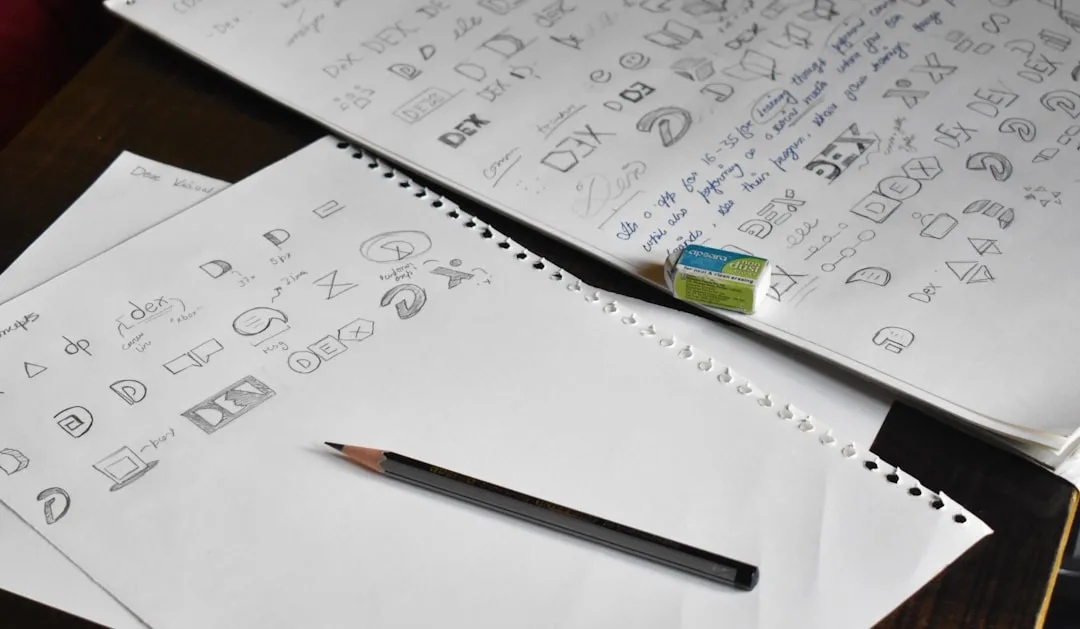
몇 년 전만 해도 AI 로고는 어설픈 클립아트 느낌이었는데, 지금은 다르더라고요. 브랜드 이름과 업종, 좋아하는 색·스타일만 고르면 몇 초 만에 여러 시안이 나오고, 그중 하나를 골라 색과 글꼴을 손보면 명함·간판에 바로 쓸 수준이 나와요.
다만 '예쁜 로고'와 '쓸 수 있는 로고'는 달라요. 사업에 쓰려면 상업 사용 라이선스, 큰 인쇄에도 안 깨지는 벡터 파일, 그리고 상표 충돌 여부까지 챙겨야 하거든요. 도구마다 이 부분이 갈려서, 단순히 결과물 예쁜 것만 보고 고르면 나중에 곤란해질 수 있어요. 그래서 가격뿐 아니라 상업 사용과 파일 형식을 함께 비교하는 게 중요해요.
직접 같은 브랜드 이름으로 돌려본 인상을 표로 정리했어요. 가격은 2026년 7월 기준 대략치라, 결제 전 공식 페이지에서 다시 확인하세요.
| 도구 | 무료 사용 | 상업 사용 | 벡터 파일 | 강점 |
|---|---|---|---|---|
| 네임칩 로고메이커 | 무료·워터마크 없음 | 가능 | 제한적 | 완전 무료로 빠르게 |
| 윅스 로고 메이커 | 무료 크레딧 | 유료 시 | 유료 | 브랜드 페이지 연동 |
| Looka | 미리보기만 | 유료 플랜 | 유료 포함 | 브랜드킷·템플릿 풍부 |
| Brandmark | 미리보기만 | 디자이너 플랜 | 유료 포함 | 시안 완성도 높음 |
| Canva | 무료 일부 | Pro 구독 | Pro 지원 | 편집 자유도·친숙함 |
표에서 보듯 '무료로 끝내기'는 네임칩, '완성도'는 Brandmark, '브랜드 전체 세팅'은 Looka, '편집 자유도'는 Canva가 앞서요. 목적에 맞춰 고르면 헤맬 일이 줄어요.
예산이 없거나 일단 가볍게 시작하고 싶다면 네임칩 로고메이커가 가장 편해요. 브랜드 이름을 넣고 아이콘 스타일과 색을 고르면 곧바로 여러 시안이 뜨고, 마음에 드는 걸 골라 워터마크 없이 고해상도로 내려받을 수 있어요. 회원가입 부담도 적고요.
윅스 로고 메이커도 무료 플랜에서 AI 크레딧으로 로고를 만들 수 있어요. 나중에 홈페이지나 온라인몰을 윅스로 만들 계획이라면 브랜드가 자연스럽게 이어져서 좋고요. 다만 무료 도구는 벡터 파일이나 확장 브랜드 자료가 유료인 경우가 많아요. 명함·SNS 프로필처럼 화면용·소형 인쇄면 무료로 충분하지만, 큰 간판을 계획한다면 벡터 지원 여부부터 확인하세요. 로고를 카드뉴스·명함까지 확장하고 싶다면 무료 명함 만들기 AI 도구와 함께 쓰면 브랜드 톤을 맞추기 쉬워요.
돈을 조금 써서 제대로 갖추고 싶다면 Looka와 Brandmark가 대표적이에요. Looka는 로고 하나로 끝나지 않고 명함·SNS 커버·브랜드킷 템플릿까지 한 세트로 뽑아줘요. 가게를 새로 열거나 SNS까지 통일감 있게 세팅하려는 사람에게 잘 맞아요.
Brandmark는 제안 개수가 적은 대신, 여백·비율·글꼴 조합이 깔끔해서 시안 하나하나의 완성도가 높은 편이에요. '고민 없이 완성도 높은 한 방'을 원할 때 좋고요. 두 도구 모두 상업 사용과 벡터 파일은 유료 플랜에 포함되니, 인쇄물 계획이 있다면 벡터 다운로드가 되는 플랜을 골라야 해요. 이렇게 만든 로고로 실제 부수입을 내는 흐름이 궁금하다면 AI 로고 디자인 부업 7단계를 보면 감이 잡혀요.
평소에 Canva로 SNS 이미지나 카드뉴스를 만들고 있다면, 굳이 다른 도구로 옮길 필요 없이 Canva 안에서 로고를 만드는 것도 방법이에요. AI 생성과 직접 편집을 오갈 수 있어서, 나온 시안을 내 손으로 세밀하게 다듬기 좋거든요. 색·글꼴·간격을 자유롭게 바꿀 수 있는 게 강점이에요.
상업 사용과 벡터 파일은 Pro 구독에 포함돼요. 무료 플랜에서도 로고를 만들 수 있지만, 사업용 인쇄를 계획한다면 벡터가 되는 Pro가 안전해요. 캔버스의 또 다른 장점은 로고를 만든 뒤 같은 색과 글꼴로 명함·SNS 커버·전단지까지 한 자리에서 이어 만들 수 있다는 거예요. 도구를 옮겨 다니지 않으니 브랜드 톤이 흐트러지지 않고요. 캔버스를 더 깊이 쓰는 법은 비디자이너를 위한 Canva AI 활용법에 정리해뒀으니, 로고부터 전체 브랜드 자료까지 한 도구로 묶고 싶다면 함께 보면 좋아요.
AI에 이름만 넣고 나온 걸 그대로 쓰기보다, 업종에 맞는 방향을 지정하면 결과가 확 좋아져요. 도구마다 스타일 옵션을 고르는 단계가 있는데, 여기서 업종 분위기를 잡아주는 게 핵심이에요.
프롬프트나 스타일 선택에 "미니멀", "따뜻한", "모던한" 같은 분위기 단어를 함께 넣으면 시안의 결이 달라져요. 마음에 드는 방향이 안 나오면 키워드를 바꿔가며 서너 번 다시 생성해보세요. 몇 초면 나오니 부담 없이 여러 결을 비교할 수 있어요. 후보가 좁혀지면 하루쯤 묵혀뒀다 다시 보는 게 냉정하게 고르는 요령이고요.
AI가 예쁘게 뽑아줘도, 아래 실수를 하면 나중에 다시 만들게 돼요. 발주·확정 전에 점검해보세요.
특히 마지막 항목이 제일 아파요. 로고와 이름을 다 걸어놓고 나서 상표 문제가 생기면 처음부터 다시 해야 하거든요. 그래서 확정 전에 상표 검색을 꼭 해두는 게 좋아요.
로고가 마음에 들었다면, 사업에 걸기 전에 두 가지만 챙기세요.
첫째, 이름·도형이 이미 등록된 상표와 겹치지 않는지 확인해요. 특허청이 운영하는 상표검색 서비스(KIPRIS, kipris.or.kr)에서 무료로 검색할 수 있어요. 같은 업종에 비슷한 상표가 이미 있다면 이름을 바꾸는 게 나중을 위해 안전해요. 등록 자체가 필요하면 전문가 상담을 받는 것도 방법이고요.
둘째, 파일을 제대로 받아둬요. 화면용 PNG뿐 아니라 큰 인쇄용 벡터(SVG·EPS·PDF), 그리고 배경이 투명한 버전까지 확보하면 명함·간판·굿즈 어디에 써도 흐려지지 않아요. 색은 화면(RGB)과 인쇄(CMYK)가 다르니, 인쇄물이 있다면 인쇄용 색 값도 함께 받아두면 좋고요.
로고는 브랜드의 첫인상이라 급하게 확정하기보다 후보를 두세 개 저장해두고 하루 지나 다시 보는 걸 추천해요. 오늘은 무료 도구로 시안부터 몇 개 뽑아보세요. 마음에 드는 방향이 잡히면 그때 유료로 완성도만 올리면 되니까요.
대부분 됩니다. 다만 두 가지를 확인하세요. 첫째, 그 도구가 상업 사용을 허용하는 요금제인지예요. 무료·기본 플랜은 상업 사용을 제한하거나 워터마크가 남는 경우가 있어서, 사업용이라면 상업 라이선스가 포함된 다운로드를 받아야 해요. 둘째, 로고에 쓰인 이름이나 도형이 이미 등록된 상표와 겹치지 않는지 특허청 상표검색(KIPRIS)으로 확인하는 게 안전해요. 이 두 가지만 챙기면 간판·명함·온라인몰에 무리 없이 쓸 수 있어요.
네임칩 로고메이커(Namecheap Logo Maker)가 대표적이에요. 브랜드 이름과 색·스타일을 고르면 고해상도 로고를 워터마크 없이 무료로 내려받을 수 있어요. 윅스(Wix) 로고 메이커도 무료 플랜에서 일정량의 AI 크레딧으로 로고를 만들 수 있고요. 다만 무료 도구는 벡터(SVG·EPS) 파일이나 브랜드킷 같은 확장 자료는 유료인 경우가 많아서, 간판 제작처럼 큰 인쇄가 필요하면 벡터 지원 여부를 먼저 확인하세요.
성격이 조금 달라요. Looka는 로고 하나로 끝나지 않고 명함·SNS 템플릿·브랜드킷까지 한 번에 갖추고 싶은 사람에게 잘 맞아요. Brandmark는 제안 개수가 적은 대신 여백·비율·글꼴 조합이 깔끔해서 '완성도 높은 한 방'을 원할 때 좋고요. 로고만 딱 필요하면 Brandmark, 브랜드 전체를 세팅하려면 Looka 쪽이 편하다고 보면 돼요.
유료 플랜에서는 대부분 벡터(SVG·EPS·PDF)로 받을 수 있어요. 벡터가 중요한 이유는 간판·현수막처럼 크게 인쇄해도 깨지지 않기 때문이에요. PNG만 받으면 큰 사이즈로 키울 때 흐려지거든요. Looka·Brandmark 유료, Canva Pro 등은 벡터를 지원하니, 인쇄물 계획이 있다면 구매 전에 '벡터 다운로드 포함' 문구를 꼭 확인하세요.
2026년 7월 기준으로 대략 이래요. Looka는 PNG 20달러대, 벡터 포함이 60달러대의 일회성 결제에 브랜드킷은 연간 구독이에요. Brandmark는 기본 25달러 안팎이지만 상업 사용은 60달러대 디자이너 플랜이 필요해요. Canva는 프로 구독(월 1만 원대) 안에 로고 기능이 포함돼요. 환율과 프로모션에 따라 자주 바뀌니 결제 전 각 사이트 공식 가격을 다시 확인하는 게 정확해요.
생성 자체는 몇 초예요. 브랜드 이름과 업종, 좋아하는 색과 스타일을 고르면 곧바로 여러 시안이 나와요. 다만 그중 하나를 고르고 색·글꼴을 다듬어 최종본을 정하는 데는 보통 10~30분쯤 걸려요. 마음에 드는 게 없으면 키워드를 바꿔 다시 생성하면 되고요. 후보를 두세 개 저장해두고 하루 지나 다시 보면 더 냉정하게 고를 수 있어요.
제미나이 앱에서 모델을 Flash나 Pro로 두고 이미지를 만들면 나노바나나 2가, Flash-Lite로 두면 나노바나나 2 라이트가 쓰여요. 나노바나나 프로는 만든 이미지에서 더보기의 "Pro로 다시 실행"을 눌러 다시 그릴 때 쓰이고, 개인 Google 계정 기준으로는 Google AI Plus·Pro·Ultra 요금제에서만 열려요.

클로드 코드는 윈도우에서 PowerShell이나 CMD에 설치 명령 한 줄을 넣으면 관리자 권한 없이 네이티브로 설치돼요. 공식 문서는 윈도우 프로젝트와 도구라면 네이티브를, 리눅스 도구 체인이나 샌드박스 안 명령 실행이 필요하면 WSL 2를 고르라고 안내해요. 네이티브 윈도우에서는 샌드박스가 지원되지 않아요.
제미나이 노트북(Gemini Notebook)은 노트북LM의 새 이름이에요. 구글은 2026년 7월 16일 이름을 바꾸면서 같은 독립 제품이라고 밝혔어요. 옛 주소 notebooklm.google.com은 10월 5일 확인 때 notebook.google.com으로 영구 이동했고, 요금 문서에는 무료 Standard가 Gmail 계정으로 가입하는 요금제로 적혀 있어요. 함께 발표된 변화는 제미나이 앱과 검색 AI 모드에서 같은 노트북을 여는 것, 일부 요금제부터 열린 코드 실행이에요. 10월 5일 고객센터 기준 AI 모드 노트북은 영어로만 돼요.
유튜브 AI 영상도 수익 창출이 될 수 있어요. 채널 수익 창출 정책은 직접 만든 캐릭터와 이야기를 AI로 시각화한 영상, 독창적인 이야기를 전하려고 AI로 대본을 고친 영상을 허용 예시로 적어요. 템플릿으로 대량 생산된 듯한 AI 영상, 기승전결 없이 충격용 AI 클립을 이어 붙인 영상, 건강·법률·재무·정치 같은 민감한 주제의 정보를 AI 페르소나로 전하는 채널은 금지 예시예요.
갤럭시 생성형 편집을 삼성전자서비스의 2024년 11월 29일 쇼츠는 포토 어시스트로 이미지를 움직이고 크기를 조정하는 기능이라고 설명해요. 2026년 2월 26일 안내에는 그 이름이 나오지 않고, 갤러리 사진의 포토 어시스트 아이콘 안에 옮기는 이동과 지우는 AI 지우개가 따로 있어요. 갤럭시 S25 기준 안내에서는 편집 아이콘 안에 생성형 편집 아이콘이 있어요. 설정의 Galaxy AI에서 포토 어시스트를 켜야 하고 네트워크 연결과 삼성 계정 로그인이 필요하며, 지원 여부는 모델과 소프트웨어 버전에 따라 달라요.