핵심 요약 (3줄)
- 유튜브 영상 AI 요약의 핵심은 '링크만 붙여넣기'예요. 노트북LM·제미나이·릴리스 같은 무료 도구에 주소를 넣으면 1시간 영상도 3분 분량 핵심으로 줄여줘요.
- 공부·자료 분석은 출처를 짚어주는 노트북LM, 빠른 소비와 블로그 변환은 타임스탬프가 편한 릴리스, 구글 연동 즉석 요약은 제미나이(무료 기본 Gemini 3 Flash)가 강해요.
- 숫자·인용처럼 정확성이 중요한 부분은 요약만 믿지 말고 타임스탬프로 원본을 다시 확인하세요. 요약은 '어디를 볼지' 좁혀주는 도구예요.
봐야 할 유튜브 영상은 쌓이는데 시간은 없으셨죠. 저도 저장만 해두고 안 본 영상이 수백 개였어요. 결론부터 말하면, 이제는 링크 하나만 넣으면 AI가 핵심을 글로 정리해줘서 끝까지 안 봐도 돼요. 다만 영상 종류와 목적에 따라 맞는 도구가 다르니, 어떤 상황에 뭘 쓰면 좋은지부터 짚어볼게요.

유튜브 영상 AI로 요약하는 법, 가장 빠른 방법은
결론부터 말하면, 가장 빠른 건 'AI 요약 도구에 영상 주소를 붙여넣는 것'이에요. 노트북LM이나 릴리스에 유튜브 링크를 넣으면 자막과 음성을 읽어 핵심을 정리해주고, 제미나이도 링크 기반 요약이 되거든요. 영상을 받거나 자막을 따로 만들 필요가 없어요.
흐름은 똑같아요. 링크 붙여넣기 → 요약 받기 → 중요한 대목만 타임스탬프로 확인. 이 세 단계면 1시간 강의도 몇 분 만에 핵심을 파악해요. 단, 영상이 길거나 전문 용어가 많을수록 요약이 거칠어질 수 있으니, 핵심 부분은 원본으로 다시 듣는 습관을 같이 들이면 좋아요.
어떤 도구를 쓰면 되나요
도구마다 잘하는 게 달라요. 제가 직접 써보고 느낀 강점을 표로 정리했어요.
| 도구 | 가장 잘하는 것 | 요금 |
|---|
| 노트북LM(Google) | 여러 영상·자료를 묶어 출처와 함께 정리 | 무료 시작 |
| 제미나이(Gemini 3 Flash) | 링크 즉석 요약·핵심 추출·노트 생성 | 무료 시작 |
| 릴리스 AI | 타임스탬프 요약·블로그/보고서 변환 | 무료 시작 |
| 챗GPT(GPT-5.5 Instant) | 자막 텍스트를 붙여 깊게 다듬기 | 무료 시작 |
표를 보면 결이 보여요. '자료로 쌓아 공부'할 거면 노트북LM, '빠르게 소비하고 글로 가공'할 거면 릴리스, '구글에서 바로 요약'할 거면 제미나이예요. 챗GPT는 링크를 직접 읽기보다 영상 자막을 복사해 붙였을 때 깊게 다듬는 데 강해요. 한 가지만 고를 필요 없이 상황 따라 바꿔 쓰면 돼요.
링크만 넣으면 끝, 3단계 따라하기
가장 간단한 노트북LM 기준으로 설명할게요. 다른 도구도 흐름은 비슷해요.
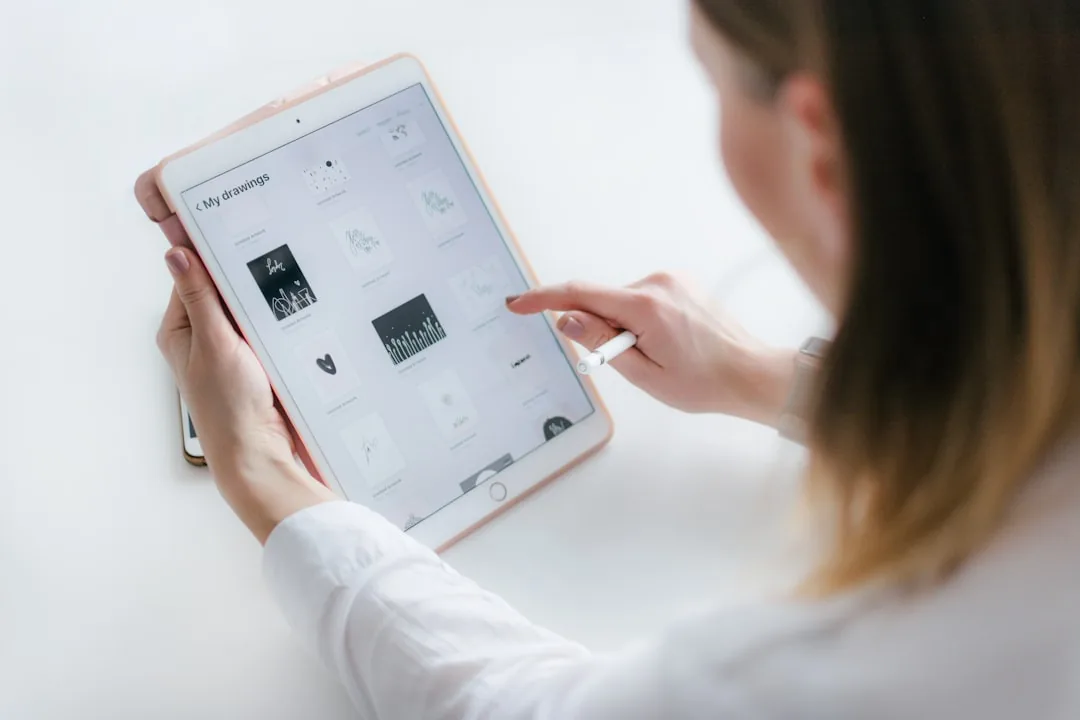
- 소스 추가 — 새 노트를 만들고 '소스 추가'에서 유튜브 링크를 붙여넣어요.
- 요약 요청 — "핵심을 5줄로 요약하고 중요한 타임스탬프를 알려줘"라고 입력해요.
- 원본 확인 — 요약에서 궁금한 대목의 타임스탬프로 영상에 들어가 그 부분만 들어요.
이게 전부예요. 어려워 보이는 STT(음성 인식)나 자막 추출은 도구가 알아서 처리해줘요. 참고로 영상이 아니라 직접 강의를 녹음해 정리하고 싶다면, 흐름이 비슷한 강의 녹음을 AI로 자동 노트·요약 만드는 법도 같이 보면 응용이 쉬워요.
목적별로 도구를 골라야 하는 이유
같은 '요약'이라도 목적이 다르면 좋은 도구가 달라져요. 공부가 목적이면 정확한 출처가 생명이라, 어느 부분에서 나온 말인지 짚어주는 노트북LM이 신뢰를 줘요. 반대로 콘텐츠를 빠르게 소화해 글이나 영상으로 재가공할 거면, 요약을 바로 블로그 글로 바꿔주는 릴리스가 시간을 크게 아껴줘요.
그래서 저는 이렇게 나눠 써요. 강의·다큐처럼 '내용을 내 것으로 만들어야 하는 영상'은 노트북LM에, 트렌드·리뷰처럼 '빠르게 훑고 넘길 영상'은 릴리스나 제미나이에 넣어요. 도구를 목적에 맞추면 같은 시간에 두세 배 많은 영상을 소화할 수 있어요.

요약 품질을 높이는 프롬프트 요령
그냥 "요약해줘"보다 조금만 더 구체적으로 요청하면 결과가 확 좋아져요. 아래처럼 물어보세요.
- "초보자도 이해하게 핵심 5가지를 불릿으로 정리해줘."
- "영상에서 주장하는 결론과 그 근거를 나눠서 알려줘."
- "내가 꼭 직접 들어봐야 할 부분의 타임스탬프 3곳을 골라줘."
- "광고·잡담은 빼고 정보가 담긴 부분만 요약해줘."
핵심은 '어떤 형식으로, 무엇을 빼고, 무엇을 강조할지'를 함께 말하는 거예요. 그러면 두루뭉술한 줄글 대신 바로 쓸 수 있는 정리가 나와요. 요약이 빈약하게 나오면 자막이 켜져 있는지부터 확인하고, 그래도 부족하면 다른 도구로 한 번 더 돌려 비교하세요.
자주 막히는 상황과 해결
요약하다 보면 비슷한 곳에서 막혀요. 자주 만나는 문제와 해결을 정리했어요.
| 막히는 상황 | 원인 | 해결 |
|---|
| 요약이 너무 짧고 부실 | 자막 없음·음성 불명확 | 자동 자막 켜고 재시도, 다른 도구 병행 |
| 외국어 영상이 엉성 | 번역+요약 동시 부담 | 자막 있는 영상 선택, 언어 지정 요청 |
| 중요한 숫자가 틀림 | 요약 과정의 단순화 | 타임스탬프로 원본 직접 확인 |
| 긴 영상이 중간부터 비어 보임 | 길이 제한·누락 | 구간을 나눠 부분별로 요청 |
표의 해결책엔 공통 원리가 있어요. '자막을 확보하고, 도구를 바꿔 교차 확인하고, 중요한 건 원본으로 검증'하는 거예요. 이 세 가지만 챙기면 대부분의 막힘은 풀려요.
외국어 영상은 이렇게 요약하세요
영어나 일본어 강의를 요약할 땐 한 가지만 더 챙기면 결과가 훨씬 좋아져요. 바로 '자막이 있는 영상을 고르는 것'이에요. 도구가 번역과 요약을 동시에 처리하면 부담이 커져서 내용이 뭉개지기 쉬운데, 자막이 있으면 그 텍스트를 기반으로 정확하게 옮겨주거든요.
요청할 때도 언어를 분명히 적어주세요. '이 영어 영상을 한국어로 핵심만 5줄 요약해줘'처럼 출력 언어를 못 박으면 번역 품질이 안정돼요. 전문 용어가 많은 영상이라면 '어려운 용어는 괄호 안에 쉬운 설명을 붙여줘'라고 덧붙이면 이해가 한결 빨라지고요.
마지막으로 외국어 영상은 숫자나 고유명사가 더 쉽게 틀려요. 통계·인명·제품명처럼 중요한 정보는 요약만 믿지 말고 해당 타임스탬프로 들어가 원본 자막을 한 번 더 확인하는 습관을 들이면 실수를 크게 줄일 수 있어요.
요약 전 자가진단 체크리스트
영상을 넣기 전에 아래를 점검하면 결과가 좋아져요.
- 이 영상으로 '무엇을 얻고 싶은지' 한 문장으로 정했나요?
- 영상에 자막(자동 생성 포함)이 켜져 있나요?
- 공부용인가요, 빠른 소비용인가요? (도구 선택 기준)
- 요약에서 꼭 검증할 숫자·인용이 무엇인지 알고 있나요?
- 결과를 글로 재가공할 거라면 본인 의견을 더할 계획이 있나요?
- 민감한 주제(투자·의료·법률)라면 원본 대조를 염두에 뒀나요?
절반 이상 'X'라면 요약을 '복사'만 하게 되기 쉬워요. 목적과 검증 지점만 미리 정해도 같은 도구로 훨씬 쓸모 있는 결과를 얻어요.
지금 당장 해볼 것
- 저장만 해둔 긴 영상 하나를 골라 노트북LM이나 릴리스에 링크를 넣어보세요.
- "핵심 5가지와 꼭 들어볼 타임스탬프 3곳"을 함께 요청하세요.
- 요약을 읽고, 궁금한 대목만 타임스탬프로 들어가 확인하세요.
- 같은 영상을 다른 도구에도 넣어 결과를 비교해보세요.
- 마음에 드는 도구를 본인 작업 흐름의 기본값으로 정하세요.
정리하면, 유튜브 영상 AI 요약은 '영상을 다 보는 시간'을 '핵심만 고르는 시간'으로 바꿔줘요. 요약으로 큰 그림을 잡고 중요한 부분만 원본으로 확인하면 학습 속도가 확 빨라지거든요. 요약을 넘어 긴 영상을 짧은 클립으로 잘라 활용하고 싶다면 긴 영상을 쇼츠로 자동 변환하는 도구도 이어서 살펴보길 권해요.
자주 묻는 질문