핵심 요약 (3줄 요약)
- 반복적인 엑셀 업무에 지치셨나요? 💰 0원 파이썬 자동화로 '엑셀 지옥'을 탈출하고, 칼퇴 넘어 수익화 기회까지 잡으세요!
- 수십 시간 걸리던 작업? Pandas로 단 몇 초 만에 끝내세요! 수작업 오류까지 크게 줄여 '압도적인 효율'을 경험할 수 있습니다.
- 2026년 최신 '실전 완벽 가이드'로 지금 바로 시작하세요! 환경 설정부터 실전 코드, 핵심 수익화 전략까지, 당신의 업무를 완전히 혁신할 로드맵을 제공합니다.
📋 목차
1. 수동 엑셀 취합, 왜 이제 그만둬야 할까요? (고통의 종식)
매일, 매주, 매달... 끝없이 반복되는 수십, 수백 개의 엑셀 파일 취합에 지쳐 있나요? 이 고질적인 업무는 귀중한 시간을 잡아먹는 주범이자, 많은 직장인의 공통된 '고통의 굴레'입니다.
단순히 파일을 모으는 것에서 끝나지 않습니다. 각기 다른 형식의 데이터를 맞추고, 필요한 정보를 추출하는 과정에서 작업 시간은 마치 눈덩이처럼 불어나죠.
더 큰 문제는 단순한 시간 낭비를 넘어섭니다. 수작업은 필연적으로 인적 오류를 유발하며, 작은 오타 하나가 보고서 전체의 신뢰도를 송두리째 무너뜨릴 수 있습니다. 이러한 비효율은 결국 기업의 생산성 저하로 이어지죠.
더욱이, 의미 없는 반복 작업은 직원들의 업무 만족도를 떨어뜨리고, 정작 중요한 전략적이고 창의적인 업무에 집중할 기회를 빼앗아 갑니다. 이 악순환을 끊어낼 강력한 해답은 바로 파이썬 [엑셀 데이터 취합 자동화](/blog/automate-excel-data-integration-python-chatgpt)입니다. 이 가이드가 여러분의 업무 방식을 완전히 혁신할 실질적인 로드맵을 제시할 겁니다.
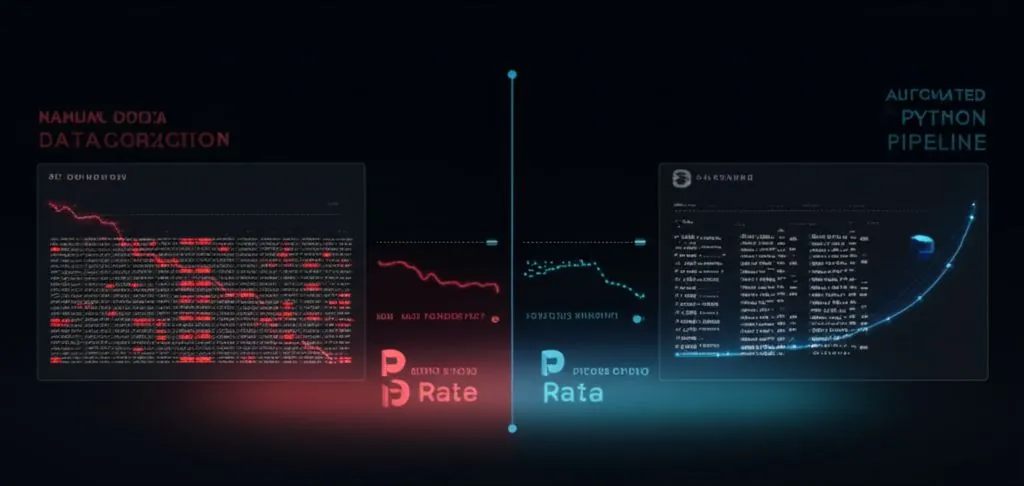
2. 파이썬과 Pandas, 왜 엑셀 자동화의 '치트키'인가?
파이썬은 이미 강력한 프로그래밍 언어로 널리 알려져 있죠. 하지만 특히 데이터 처리 분야에서는 pandas 라이브러리가 그야말로 '게임 체인저' 역할을 톡톡히 해냅니다. 엑셀, CSV 등 다양한 형식의 데이터를 놀랍도록 효율적으로 다룰 수 있도록 설계된 pandas는 수많은 데이터 전문가들이 '비밀 병기'로 신뢰하는 이유이기도 합니다.
수십만, 수백만 개의 방대한 데이터를 순식간에 읽어 들이고, 원하는 대로 병합하며, 정교하게 정렬하고 필터링하는 능력은 pandas의 핵심 강점입니다. 이는 마치 엑셀 함수보다 훨씬 더 유연하고 직관적이며 강력하게 데이터를 조작할 수 있는 '슈퍼파워'를 손에 넣는 것과 같습니다.
Pandas란? Pandas는 "Panel Data"와 "Python Data Analysis"의 약자로, 파이썬에서 데이터 조작 및 분석을 위한 핵심 라이브러리입니다. 특히 DataFrame이라는 2차원 테이블 형식의 데이터 구조를 제공하여 엑셀 시트처럼 데이터를 효과적으로 다룰 수 있도록 돕습니다.
Pandas 사용의 강점
- 압도적인 효율성: 수백 개의 엑셀 파일을 몇 초 안에 통합할 수 있습니다.
- 오류 최소화: 반복 작업을 코드로 구현하므로 인적 오류 발생 가능성이 현저히 줄어듭니다.
- 유연한 데이터 처리: 다양한 데이터 형식(.xlsx, .csv, .xls 등)과 복잡한 조건의 데이터 가공이 가능합니다.
- 확장성: 취합된 데이터를 바탕으로 추가 분석, 시각화, 보고서 자동 생성까지 연결할 수 있습니다.
- 압도적인 효율성
- 오류 최소화
- 유연한 데이터 처리
- 높은 확장성
- 초기 학습 곡선
- 환경 설정 필요
- 코드 유지보수 노력
물론 파이썬과 pandas를 처음 접하는 분들에게는 약간의 학습 시간이 필요할 수 있습니다. 하지만 일단 익숙해지고 나면, 투자한 시간 대비 상상 이상의 업무 효율과 만족감을 경험하게 될 겁니다.
3. 시작하기 전, 이것만은 꼭! (환경 설정 및 준비물)
본격적인 파이썬 엑셀 자동화를 시작하기 전에 몇 가지 기본적인 환경 설정이 필요합니다. '설정'이라는 말에 지레 겁먹을 필요는 없어요! 대부분 몇 번의 클릭만으로 손쉽게 해결되니까요.
3.1. 파이썬 설치 (Anaconda 추천)
파이썬을 설치하는 가장 쉽고 권장되는 방법은 Anaconda를 사용하는 것입니다. Anaconda는 파이썬과 함께 데이터 과학에 필요한 pandas, numpy 등 필수 라이브러리를 한 번에 설치해줍니다.
- Anaconda 공식 웹사이트 (anaconda.com/products/individual) 에 접속합니다.
- 자신의 운영체제에 맞는 설치 파일을 다운로드하고, 기본 설정으로 설치를 진행합니다.
3.2. 개발 환경(IDE) 설정 (VS Code 추천)
코드를 작성하고 실행할 통합 개발 환경(IDE)이 필요합니다. Visual Studio Code (VS Code)는 가볍고 강력하며, 파이썬 개발에 매우 유용합니다.
- VS Code 공식 웹사이트 (code.visualstudio.com) 에 접속합니다.
- 다운로드하여 설치한 후, VS Code 내에서 'Python' 확장팩을 설치합니다.
3.3. 필수 라이브러리 설치
Anaconda를 설치했다면 pandas는 기본적으로 포함되어 있을 가능성이 높습니다. 하지만 만약을 위해 필요한 라이브러리들을 설치하거나 업데이트합니다.
- 터미널(Windows: PowerShell 또는 Anaconda Prompt, macOS/Linux: 터미널)을 엽니다.
- 다음 명령어를 입력하여 라이브러리를 설치합니다.
pip install pandas openpyxl xlrd
pandas: 데이터 처리의 핵심 라이브러리.openpyxl: .xlsx 형식의 엑셀 파일을 읽고 쓰는 데 필요합니다.xlrd: .xls 형식의 엑셀 파일을 읽는 데 필요합니다 (참고: 최신 Pandas 버전에서는 .xls 파일 쓰기를 직접 지원하지 않으므로, 쓰기 작업 시 openpyxl을 사용하거나 다른 형식으로 변환 후 저장하는 것을 고려해 주세요).
3.4. 프로젝트 폴더 구조
자동화 작업을 위한 깔끔한 폴더 구조를 만듭니다. 예를 들어, excel_automation이라는 폴더 안에 input_files와 output_files를 만듭니다.
excel_automation/
├── input_files/
│   ├── data_2023_01.xlsx
│   ├── data_2023_02.xlsx
│   └── data_2023_03.csv
├── output_files/
└── main_automation.py
라이브러리 버전 호환성: Python과 라이브러리 간의 버전 호환성 문제는 흔합니다. 만약 특정 오류가 발생한다면, pip install --upgrade pandas openpyxl xlrd 명령어로 라이브러리를 최신 버전으로 업데이트하거나, 특정 오류 메시지를 검색해 호환성 문제인지 확인해 보세요. 특히 xlrd는 최신 pandas 버전에서 .xls 파일 읽기 관련 특정 제약사항이 있을 수 있습니다.
반대로 버전을 특정 판으로 고정해 두고 쓰신다면 하나 더 확인할 것이 있습니다. 제작자가 회수한 판도 버전을 정확히 못 박아 두면 그대로 설치되는데, 그 실측은 AI 파이썬 패키지 73개의 배포에서 회수된 판 134건을 센 글에 정리해 두었습니다.
4. 파이썬으로 엑셀 파일 자동 취합 (단계별 완벽 가이드)
자, 이제 실전 코딩 시간입니다! 파이썬 코드를 직접 작성하며 엑셀 파일을 자동으로 취합해 볼까요? 아래 단계별 가이드를 차근차근 따라오시면 누구나 이 자동화 스크립트를 손쉽게 완성할 수 있을 겁니다.
4.1. Step 1: 작업 환경 설정 및 라이브러리 설치 확인
앞서 설명한 대로 파이썬, VS Code, 그리고 pandas, openpyxl, xlrd 라이브러리가 모두 설치되어 있는지 확인합니다.
4.2. Step 2: 취합할 엑셀 파일 목록 가져오기
먼저, 특정 폴더(예: input_files)에 있는 모든 엑셀 파일의 경로를 가져와야 합니다. 이를 위해 os 라이브러리를 사용합니다.
import pandas as pd
import os
input_folder = './input_files'
file_list = os.listdir(input_folder)
excel_files = [f for f in file_list if f.endswith(('.xlsx', '.xls', '.csv'))]
print(f"발견된 엑셀 파일: {excel_files}")
4.3. Step 3: 각 엑셀 파일 읽고 데이터 통합
이제 각 엑셀 파일을 pandas의 read_excel 또는 read_csv 함수로 읽어와 하나의 데이터프레임으로 합칩니다.
all_data = pd.DataFrame()
for file_name in excel_files:
file_path = os.path.join(input_folder, file_name)
print(f"파일 읽는 중: {file_name}")
try:
if file_name.endswith('.csv'):
df = pd.read_csv(file_path, encoding='utf-8')
else:
df = pd.read_excel(file_path)
all_data = pd.concat([all_data, df], ignore_index=True)
print(f"{file_name} 파일 통합 완료.")
except Exception as e:
print(f"!!!! 오류 발생: {file_name} 파일 처리 중 오류 - {e}")
print(f"\n최종 통합된 데이터 행 수: {len(all_data)}")
print("통합된 데이터 미리보기:")
print(all_data.head())
4.4. Step 4: 통합된 데이터 전처리 (열 이름 통일, 불필요한 행/열 제거)
실제 데이터는 열 이름이 다르거나 불필요한 행/열이 포함되어 있을 수 있습니다. 데이터를 깔끔하게 만들어야 분석이 훨씬 용이해지죠. 예를 들어 '날짜' 열과 '제품명' 열이 다른 파일에서는 'Date', 'Item Name' 등으로 되어 있다면 통일해야 합니다.
print("\n전처리 후 데이터 미리보기:")
print(all_data.head())
데이터 전처리에 대한 더 깊은 이해와 0원 실전 노하우가 궁금하시다면, 💰 0원으로 'Garbage In' 종결! ChatGPT 데이터 전처리 완벽 가이드: 2026년 최신 실전 수익화 노하우를 참고해 보세요.
4.5. Step 5: 데이터 유효성 검사 및 오류 처리 (Robustness)
자동화 스크립트는 항상 예상치 못한 데이터 형식을 만나거나, 파일이 손상되어 있을 때를 대비해야 합니다. try-except 구문을 활용하여 오류 발생 시 스크립트가 중단되지 않고 다음 파일을 처리하도록 합니다.
위의 Step 3 코드에 try-except 구문이 이미 포함되어 있습니다. 더 나아가, 중요한 컬럼의 결측치 여부를 확인하거나 데이터 타입이 올바른지 검사하는 로직을 추가할 수 있습니다.
required_columns = ['날짜', '제품명', '판매량']
for col in required_columns:
if col not in all_data.columns:
print(f"!!! 경고: 필수 컬럼 '{col}'이(가) 최종 데이터에 없습니다.")
else:
missing_count = all_data[col].isnull().sum()
if missing_count > 0:
print(f"경고: '{col}' 컬럼에 {missing_count}개의 결측치가 있습니다.")
4.6. Step 6: 통합된 데이터 새 엑셀 파일로 저장
모든 데이터가 성공적으로 취합되고 전처리되었다면, 이제 이를 새로운 엑셀 파일로 저장합니다.
output_folder = './output_files'
output_file_name = 'integrated_excel_data.xlsx'
output_file_path = os.path.join(output_folder, output_file_name)
os.makedirs(output_folder, exist_ok=True)
all_data.to_excel(output_file_path, index=False)
print(f"\n모든 데이터가 '{output_file_path}' 에 성공적으로 저장되었습니다.")
4.7. Step 7: 자동화 스크립트 실행 및 결과 확인
작성한 main_automation.py 파일을 저장하고 터미널에서 실행합니다.
python main_automation.py
output_files 폴더에 integrated_excel_data.xlsx 파일이 생성되었는지 확인하고, 파일을 열어 데이터가 올바르게 통합되었는지 검토합니다.

오류 로깅: 실제 업무 환경에서는 오류 발생 시 어떤 파일에서 문제가 생겼는지 빠르게 파악하는 것이 중요합니다. Python의 logging 모듈을 사용하여 스크립트 실행 과정과 오류 내용을 로그 파일에 기록하면, 나중에 문제가 발생했을 때 디버깅에 훨씬 큰 도움이 될 것입니다.
5. 다양한 엑셀 파일 형식 & 대용량 데이터 처리 전략
실제 업무에서는 항상 깔끔한 .xlsx 파일만 다루는 것은 아니죠. 때로는 오래된 .xls 파일, 데이터 추출용 .csv 파일 등 다양한 형식에 맞닥뜨리기도 하며, 수십만 행이 넘는 '대용량 데이터'라는 난관에 부딪히기도 합니다.
5.1. .csv, .xls 파일 등 다양한 형식 처리
pandas는 .xlsx 외에 .xls (레거시 엑셀), .csv 파일도 쉽게 처리할 수 있습니다. 앞서 Step 3 코드에서 이미 .csv 파일 처리 로직을 살펴보셨을 겁니다. .xls 파일은 read_excel 함수가 자동으로 처리해주지만, xlrd 라이브러리가 필수로 설치되어 있어야 하죠.
.csv 파일: pd.read_csv(file_path, encoding='utf-8')
- 인코딩 문제는
.csv 파일에서 흔히 발생하므로, encoding='utf-8' 또는 encoding='cp949' (한국어 환경)를 지정하는 것이 좋습니다.
.xls 파일: pd.read_excel(file_path)
xlrd 라이브러리가 필요하며, pip install xlrd로 설치합니다.
5.2. 대용량 파일 처리 시 메모리 최적화
수십만, 수백만 행의 대용량 엑셀 파일을 취합할 때는 메모리 사용량이 문제가 될 수 있습니다. 이럴 때 다음 전략들을 고려하면 메모리를 훨씬 효율적으로 관리할 수 있죠.
- 데이터 타입 명시 (
dtype 파라미터): read_excel 또는 read_csv 함수를 사용할 때 dtype 파라미터를 사용하여 각 열의 데이터 타입을 명시적으로 지정하면 메모리 사용량을 줄일 수 있습니다. 예를 들어, 숫자가 아닌 텍스트는 object 대신 str로, 작은 정수는 int64 대신 int16 등으로 지정합니다.
- 필요한 열만 불러오기 (
usecols 파라미터): 모든 열이 필요하지 않다면 usecols 파라미터를 사용하여 필요한 열만 불러옵니다.
- 청크 단위 처리 (
chunksize 파라미터): 매우 큰 파일의 경우, 파일을 한 번에 메모리에 로드하는 대신 chunksize 파라미터를 사용하여 파일을 청크(덩어리) 단위로 읽고 처리한 후 통합하는 방식을 사용합니다.
이런 고도화된 기술들은 ⏰ 2026년 최신 0원 AI 엑셀 자동화: ChatGPT X 파이썬으로 칼퇴, 100개 파일 1초컷! (코딩 NO! 실전 노하우 & 수익화 완벽 가이드) 글에서 더욱 자세히 다루고 있으니 참고해 보세요.
물류 데이터 취합의 경우: 매일 각 지역 대리점에서 배송 데이터를 엑셀로 받아 취합하는 상황을 떠올려 보세요. 파일 수가 늘어날수록 손으로 옮겨 담는 시간이 길어지고, 그 과정에서 생긴 작은 오류가 고객 불만으로 이어지기도 합니다. 파이썬과 Pandas로 취합 스크립트를 만들어 두면 폴더에 파일을 모아 두고 실행하는 것만으로 같은 결과가 나오므로, 확보된 시간을 고객 서비스 개선이나 신규 비즈니스 모델 발굴에 돌릴 수 있습니다. 절감 폭은 파일 수와 반복 주기에 따라 달라지니, 도입 전후를 직접 비교해 보는 편이 정확합니다.
6. 수동 vs. 자동화: 당신의 선택은? (결정 기준 및 비교)
제 경험에 비추어보면, 많은 분들이 자동화의 엄청난 잠재력을 인지하면서도 "내가 과연 해낼 수 있을까?", "너무 어렵고 복잡하지 않을까?" 하는 막연한 두려움에 첫걸음을 주저합니다. 하지만 핵심은 의외로 간단해요. 반복적인 업무로 인한 시간 낭비와 인적 오류 발생 비용이 자동화 학습 및 도입 비용보다 훨씬 크다면, 자동화는 더 이상 '선택'이 아닌 '필수' 전략이 되는 거죠.
결정 기준 (Decision Criteria)
자동화를 도입할지 말지 고민될 때, 다음 기준들을 바탕으로 판단해 보세요. 각 기준은 10점 만점으로 평가합니다.
- 반복성 (Repetitiveness): 주 1회 이상, 월 4회 이상 반복되는가? (10점)
- 시간 소요 (Time Consumption): 한 번 수행하는 데 30분 이상 소요되는가? (7점)
- 오류 발생 가능성 (Error Proneness): 수작업 시 오류가 잦아 재작업이 필요한가? (8점)
- 데이터 규모 (Data Volume): 처리해야 할 파일 수 또는 데이터 행이 많은가? (6점)
- 전략적 가치 (Strategic Value): 절감된 시간을 더 중요한 업무에 활용할 수 있는가? (9점)
- 총점: 위 항목들의 합계가 30점 이상이면 자동화 도입을 적극 고려해야 합니다.
수동 취합 vs. 파이썬 자동화 비교표
| 비교 항목 | 수동 엑셀 취합 | 파이썬 자동화 (Pandas) |
|---|
| 속도 | 파일 수/데이터 양에 비례하여 증가 (느림) | 수십, 수백 개 파일도 몇 초~몇 분 이내 (매우 빠름) |
| 정확성 | 인적 오류 발생 가능성 높음 | 코드 검증 시 거의 100% 정확도 유지 |
| 확장성 | 데이터 양 증가 시 업무 부담 급증, 한계 명확 | 데이터 양 증가에 따른 성능 저하 미미, 유연한 확장 가능 |
| 비용 | 인건비 지속 발생, 재작업 비용 발생 | 초기 학습/구현 비용 (0원~), 장기적으로 비용 절감 효과 큼 |
| 유연성 | 정형화된 작업에는 유리, 비정형/복잡한 조건 처리 어려움 | 코드 수정으로 다양한 조건 처리, 맞춤형 작업에 매우 유연 |
| 유지보수 | 매번 수작업 필요, 절차 변경 시 학습 필요 | 코드 한 번 수정으로 모든 반복 작업에 적용 가능 |
| 학습 곡선 | 낮음 (기존 엑셀 지식 활용) | 초기 학습 곡선 존재 (파이썬/Pandas 기본 지식 필요) |
자동화는 단순히 업무 시간을 줄이는 것을 넘어, 여러분의 잠재력을 해방시키는 강력한 도구입니다. 이 엑셀 취합 자동화를 시작으로, 0원으로 칼퇴 보장! ChatGPT & Python 엑셀 자동화: 2026년 최신 완벽 가이드를 통해 더 많은 업무 혁신을 경험해 보세요. 또한, 데이터 분석에 관심이 있다면 💰 0원으로 시작! 2026년 챗GPT 데이터 분석: 최신 수익 극대화 전략 + 철벽 보안 실전 노하우 완벽 가이드를, 회의록 작성에 지쳐있다면 회의록 지옥 종결! ChatGPT로 0원 5분 만에 AI 회의록 완벽 가이드를 참고하여 생산성을 폭발시켜 보세요. 심지어 💰 0원으로 챗GPT 이모티콘 뚝딱! 2026년 최신 제작 & 수익화 완벽 가이드처럼 창의적인 분야에도 AI와 자동화를 활용할 수 있습니다.
자동화 도입을 위한 체크리스트
- ✅ 파이썬 및 Anaconda 설치 완료
- ✅ VS Code 설치 및 파이썬 확장팩 설치 완료
- ✅
pandas, openpyxl, xlrd 라이브러리 설치 완료
- ✅
input_files 및 output_files 폴더 생성 완료
- ✅ 취합할 엑셀 파일들을
input_files 폴더에 복사
- ✅ 스크립트 실행 전, 기존 수동 작업 절차 명확히 이해
- ✅ 통합될 엑셀 파일들의 공통된 열 이름 확인 (또는 통일 계획 수립)
- ✅ 예상되는 데이터 전처리 (결측치, 형식, 필터링 등) 시나리오 구상
- ✅ 오류 발생 시 대처 방안(로깅, 알림 등) 고려
- ✅ 자동화 스크립트 테스트용 소량 데이터 준비
- ✅ 자동화 완료 후 검증 절차 계획 수립
- ✅ 주변 동료에게 자동화 성과 공유 및 전파 계획 수립
7. 마치며: 당신의 업무 혁신, 지금 시작하세요!
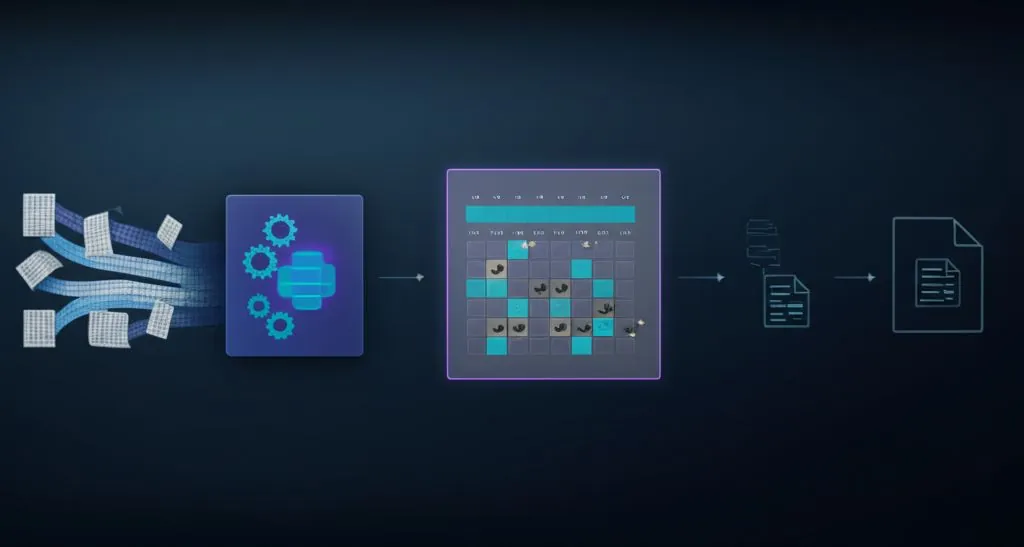
자, 이제 마무리할 시간입니다! 오늘은 매번 여러분의 발목을 잡던 엑셀 데이터 취합이라는 지루하고 비효율적인 업무를 파이썬과 Pandas를 활용하여 0원으로 '칼퇴 자동화'하는 방법을 상세히 살펴보았습니다. 환경 설정부터 단계별 코드 작성, 대용량 데이터 처리 전략까지, 이 완벽 가이드 하나면 여러분도 충분히 업무 혁신이라는 위대한 여정의 첫발을 내디딜 수 있을 겁니다.
자동화는 단순히 몇 시간을 절약하는 것을 넘어, 여러분이 진정으로 가치 있고 창의적인 일에 몰입할 수 있도록 돕는 강력한 '비밀 병기'입니다. 더 이상 의미 없는 수동 작업에 귀중한 시간과 에너지를 낭비하지 마세요! 오늘 이 가이드에서 배운 지식을 바탕으로 여러분의 업무를 혁신하고, 단순히 '칼퇴'를 넘어 '스마트 워크'의 리더로 거듭나시길 응원합니다!
지금 바로 파이썬 에디터를 열고 첫 줄의 코드를 작성해 보세요. 여러분의 업무 라이프는 물론, 삶의 질까지 완전히 달라지는 놀라운 경험을 하시게 될 겁니다!