핵심 요약 (3줄 요약)
- 엑셀 야근 종결! 🚀 ChatGPT API와 파이썬으로 0원 데이터 분석 자동화를 구축하고, 업무 시간을 획기적으로 줄여 칼퇴하세요.
- 2026년 최신 완벽 가이드: 환경 설정부터 API 연동, 프롬프트 최적화, 보안, 비용 관리까지, 모든 실전 노하우를 한 번에 담았습니다.
- 자동화로 돈 버는 비법: 이 강력한 분석 역량으로 나만의 비즈니스 모델을 만들고 새로운 수익 기회를 포착하세요.
📋 목차
- ChatGPT API, 왜 엑셀 데이터 분석의 게임 체인저인가?
- ChatGPT API 엑셀 자동화, 시작 전 필수 점검 사항
- 파이썬 환경 설정부터 API 연동까지: 단계별 완벽 가이드
- 실전 프롬프트 엔지니어링: 분석 정확도를 극대화하는 비법
- 데이터 보안 및 API 비용 관리 전략
- 전문가 시점: ChatGPT API 엑셀 자동화의 미래와 잠재력
- 흔히 발생하는 문제와 해결책
- 마무리 & 다음 단계
ChatGPT API, 왜 엑셀 데이터 분석의 게임 체인저인가?
매일 반복되는 엑셀 데이터 분석에 지치셨나요? 소중한 시간을 단순 반복 작업에 낭비하는 건 정말 아깝습니다. 2026년, ChatGPT API와 파이썬의 만남은 단순한 기술 트렌드를 넘어 데이터 분석의 새로운 지평을 열고 있어요. 이제 여러분도 엑셀 야근의 굴레에서 벗어나, AI 기반의 스마트한 업무 환경을 경험할 때입니다.
이 가이드는 파이썬이나 ChatGPT API가 처음인 분들도 쉽게 따라 할 수 있도록, 엑셀 데이터 분석 자동화의 A부터 Z까지 모든 필수 노하우를 아낌없이 담았습니다. 지금 바로 이 자동화 여정에 동참하여 여러분의 생산성을 획기적으로 끌어올려 보세요!
엑셀은 여전히 비즈니스 데이터 처리의 핵심 도구지만, 복잡한 심층 분석이나 대규모 데이터 처리에는 분명한 한계가 있죠. 수동 작업은 막대한 시간 소모는 물론, 휴먼 에러의 위험까지 높습니다. ChatGPT API는 이러한 비효율적인 문제들을 근본적으로 해결해 줄 강력한 게임 체인저가 될 겁니다.
ChatGPT API는 탁월한 자연어 처리(NLP) 능력으로 복잡한 데이터 속 숨겨진 패턴을 찾아내고, 보고서 초안을 빠르게 작성하며, 특정 질문에 대한 명확한 답변을 도출하는 등 고차원적인 분석 작업을 효과적으로 수행하는 최고의 파트너가 되어줍니다. 특히 파이썬과 결합하면 엑셀 파일에서 데이터를 읽어와 API에 질문하고, 그 결과를 다시 엑셀로 저장하는 전체 워크플로우를 최소한의 파이썬 지식만으로도 놀라운 효율성으로 구축할 수 있습니다. ⏰ 칼퇴 혁명! 0원으로 ChatGPT & 파이썬 엑셀 자동화 (코딩 NO): 100개 파일 1초컷! 2026 최신 실전 노하우 & 수익화 완벽 가이드에서 더 다양한 자동화 시나리오를 살펴보세요.
- 반복 작업 제거
- 분석 시간 단축
- 휴먼 에러 감소
- 심층 인사이트 발굴
- 초기 설정 필요
- API 비용 발생 가능
- 데이터 보안 유의
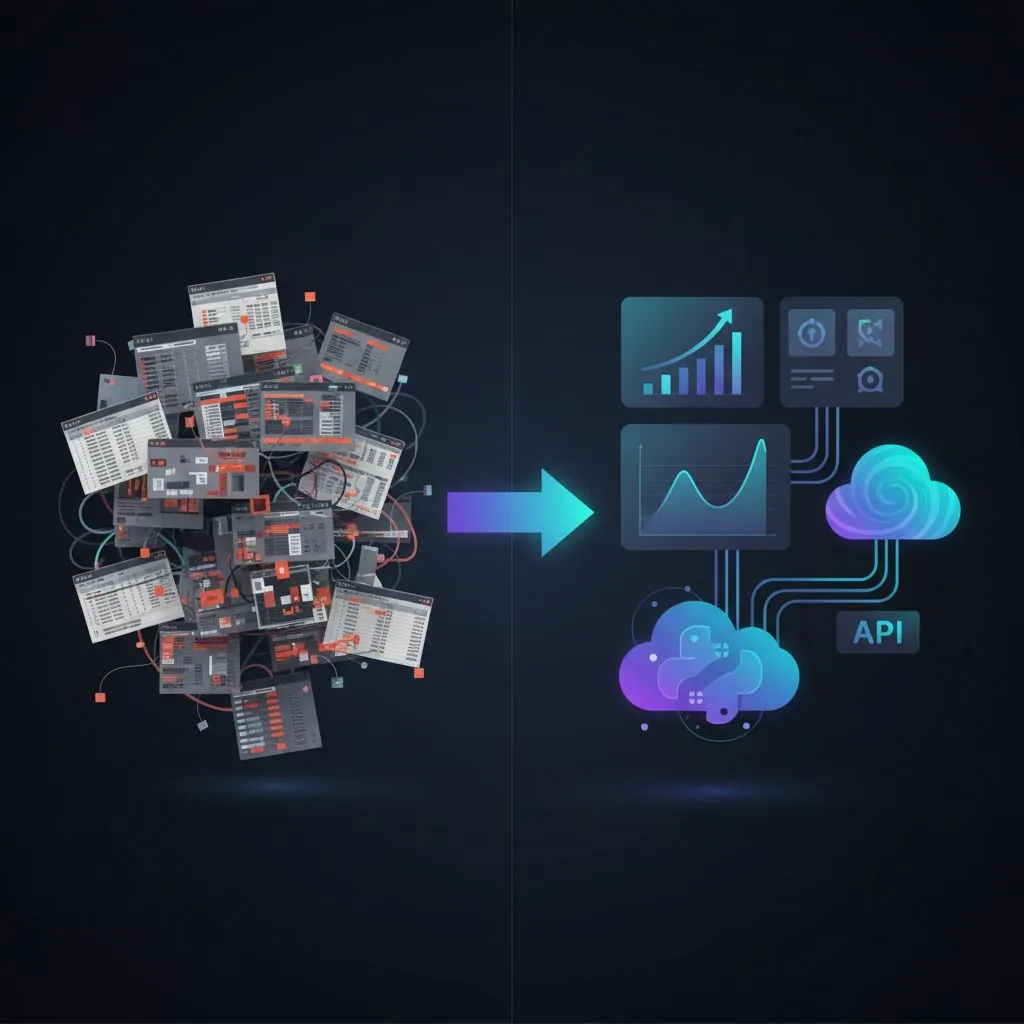
수동 분석과 ChatGPT API 기반 자동 분석의 차이를 아래 표에서 비교해 보세요.
| 기준 | 수동 엑셀 데이터 분석 | ChatGPT API 자동화 분석 |
|---|
| 속도 | 느림 (수십 시간 ~ 수일) | 빠름 (수분 ~ 수시간) |
| 정확도 | 휴먼 에러 발생 가능성 높음 | 일관된 정확도 (프롬프트 설계에 따라 변동) |
| 확장성 | 대규모 데이터 처리 한계 | 대용량 데이터 및 다양한 분석 시나리오 처리 가능 |
| 비용 | 인건비 (직원 시간) | API 사용료 (토큰 사용량 기반) |
| 필요 역량 | 엑셀 함수/VBA, 통계 지식 | 파이썬 기초, 프롬프트 엔지니어링 |
| 결과물 | 수동 작성 보고서, 차트 | 자동 생성 보고서 초안, 요약, 핵심 인사이트 |
| 데이터 보안 | 내부 시스템 관리 | API 전송 데이터 관리 필요 |
ChatGPT API 엑셀 자동화, 시작 전 필수 점검 사항
자동화의 이점은 분명하지만, 성공적인 도입을 위해서는 몇 가지 핵심 사항을 미리 점검해야 합니다. 특히 다루는 데이터의 성격, 보안 요구 사항, 그리고 예상되는 API 비용은 절대 간과해서는 안 될 필수 요소죠.
민감한 개인 정보(PII)나 기업 기밀이 포함된 엑셀 데이터를 ChatGPT API로 전송할 때는 극도로 주의해야 합니다. OpenAI의 데이터 사용 정책을 반드시 숙지하고, 필요한 경우 데이터 비식별화(Anonymization) 또는 마스킹 처리를 먼저 진행해야 합니다. GDPR, CCPA 등 지역별 데이터 보호 규정을 철저히 준수하세요.
점검 리스트:
- 엑셀 데이터 유형: 여러분의 데이터는 정형 데이터인가요, 아니면 고객 리뷰, 설문 답변처럼 텍스트 기반의 비정형 데이터가 많이 포함되어 있나요?
- 분석 목표: 구체적으로 어떤 인사이트를 얻고 싶으신가요? (예: 고객 불만 요인 분석, 시장 트렌드 파악, 보고서 초안 작성)
- API 비용 예산: 예상 API 토큰 사용량에 따른 비용을 미리 파악하고, 예산을 확보해야 합니다. OpenAI의 최신 요금 정책을 꼭 확인하세요.
- 데이터 보안 정책: 회사 또는 개인 정보 보호 규정에 따라 API로 전송 가능한 데이터 범위와 처리 방안을 명확히 설정해야 합니다.
- 파이썬 환경: 파이썬 설치 및 기본적인 개발 환경 구축이 잘 되어 있는지 확인해 주세요.
이러한 사전 점검은 불필요한 시행착오를 대폭 줄이고, 안전하고 효율적인 자동화 시스템을 구축하는 데 필수적인 과정입니다. 2026년 최신! 0원으로 챗GPT 데이터 분석 마스터: 철벽 보안 & 수익화 전략 완벽 가이드에서 데이터 보안에 대한 더 깊이 있는 내용을 확인해 보세요.
파이썬 환경 설정부터 API 연동까지: 단계별 완벽 가이드
자, 이제 ChatGPT API와 파이썬을 활용한 엑셀 데이터 분석 자동화의 핵심 구현 과정을 단계별로 자세히 알아볼까요? 파이썬이 처음인 분들도 쉽게 따라 할 수 있도록 친절하게 구성했으니 걱정 마세요!
1. 파이썬 및 가상 환경 설정
가장 먼저 파이썬을 설치하고, 각 프로젝트별로 깔끔하고 독립적인 환경을 관리할 수 있는 가상 환경을 설정해 봅시다.
- 파이썬 설치: Python 공식 웹사이트에서 최신 버전을 다운로드하여 설치합니다.
- 가상 환경 생성: 터미널(또는 명령 프롬프트)을 열고 다음 명령어를 실행합니다.
python -m venv openai_excel_env
- 가상 환경 활성화:
- Windows:
.\openai_excel_env\Scripts\activate
- macOS/Linux:
source openai_excel_env/bin/activate
- 필수 라이브러리 설치: 가상 환경이 활성화된 상태에서 필요한 라이브러리를 설치합니다.
pip install openai pandas openpyxl python-dotenv
openai: ChatGPT API와 통신하기 위한 라이브러리pandas: 엑셀 데이터를 효율적으로 처리하기 위한 핵심 라이브러리openpyxl: Pandas가 엑셀 파일을 읽고 쓰는 데 사용python-dotenv: API 키와 같은 민감 정보를 환경 변수로 관리
2. OpenAI API 키 발급 및 설정
ChatGPT API를 사용하려면 OpenAI에서 API 키를 발급받아야 합니다.
- API 키 발급: OpenAI 플랫폼 웹사이트 (platform.openai.com)에 로그인 후,
API keys 섹션에서 Create new secret key를 클릭하여 키를 발급받습니다. 발급된 키는 안전한 곳에 보관하고 외부에 절대 노출되지 않도록 각별히 주의해야 합니다.
- 환경 변수 설정: 프로젝트 루트 폴더에
.env 파일을 생성하고 다음 내용을 추가합니다.
OPENAI_API_KEY="여기에_발급받은_API_키_입력"
이 방식은 코드를 외부에 공유할 때 API 키가 노출되는 것을 방지합니다.
3. 엑셀 파일 로드 및 전처리
Pandas 라이브러리를 사용해 엑셀 파일을 읽어오고, 필요한 전처리 작업을 진행합니다.
import pandas as pd
from dotenv import load_dotenv
import os
load_dotenv()
excel_file_path = 'your_data.xlsx'
try:
df = pd.read_excel(excel_file_path)
print("엑셀 파일 로드 성공!")
print(df.head())
except FileNotFoundError:
print(f"오류: {excel_file_path} 파일을 찾을 수 없습니다.")
exit()
if '고객피드백' in df.columns:
feedback_data = df['고객피드백'].dropna().tolist()
print(f"\n총 {len(feedback_data)}개의 피드백 데이터를 추출했습니다.")
else:
print("오류: '고객피드백' 열을 찾을 수 없습니다. 열 이름을 확인해주세요.")
feedback_data = []
df.dropna()는 누락된 값(NaN)이 있는 행을 제거하여 API에 불필요한 데이터를 전송하는 것을 막아줍니다. 데이터의 특성에 따라 fillna() 등으로 결측치를 채우는 전처리 과정이 필요할 수도 있어요.
4. ChatGPT API 연동 및 프롬프트 전략
OpenAI 라이브러리를 활용하여 API와 통신하고, 가장 효과적인 프롬프트를 설계하는 방법을 함께 알아볼까요?
from openai import OpenAI
client = OpenAI(api_key=os.getenv("OPENAI_API_KEY"))
def get_chatgpt_response(prompt_text, model="gpt-4o"):
try:
response = client.chat.completions.create(
model=model,
messages=[
{"role": "system", "content": "당신은 엑셀 데이터를 분석하고 핵심을 요약하는 숙련된 데이터 분석가입니다."},
{"role": "user", "content": prompt_text}
],
temperature=0.7
)
return response.choices[0].message.content
except Exception as e:
print(f"API 호출 중 오류 발생: {e}")
return None
5. 데이터 분석 및 결과 추출
이제 추출된 데이터에 대해 ChatGPT API를 호출하여 본격적인 분석을 수행하고, 유의미한 결과를 수집해 봅시다.
analysis_results = []
for i, feedback in enumerate(feedback_data):
if not feedback:
continue
prompt = f"""다음 고객 피드백을 분석하고, 긍정/부정/중립으로 감성을 분류하며,
핵심 불만 사항 또는 칭찬 사항을 1-2 문장으로 요약해 주세요.
[피드백]: {feedback}
---
감성:
요약:
"""
print(f"[{i+1}/{len(feedback_data)}] 피드백 분석 중...")
result = get_chatgpt_response(prompt)
if result:
analysis_results.append({"원본피드백": feedback, "분석결과": result})
else:
analysis_results.append({"원본피드백": feedback, "분석결과": "분석 실패"})
print("\n모든 피드백 분석 완료.")
6. 결과 엑셀에 저장 및 시각화
분석된 귀중한 결과들을 새로운 엑셀 파일로 저장하고, 필요에 따라 Pandas의 강력한 기능을 활용하여 요약 및 시각화 데이터를 손쉽게 준비할 수 있습니다.
results_df = pd.DataFrame(analysis_results)
parsed_results = []
for index, row in results_df.iterrows():
result_text = row['분석결과']
sentiment = 'N/A'
summary = 'N/A'
if "감성:" in result_text and "요약:" in result_text:
sentiment_part = result_text.split("감성:")[1].split("요약:")[0].strip()
summary_part = result_text.split("요약:")[1].strip()
sentiment = sentiment_part.split('\n')[0].strip()
summary = summary_part.split('\n')[0].strip()
parsed_results.append({"원본피드백": row['원본피드백'], "감성": sentiment, "요약": summary})
final_df = pd.DataFrame(parsed_results)
output_excel_path = 'analyzed_feedback_results.xlsx'
final_df.to_excel(output_excel_path, index=False)
print(f"\n분석 결과가 '{output_excel_path}' 파일에 저장되었습니다.")
sentiment_counts = final_df['감성'].value_counts()
print("\n--- 감성 분석 요약 ---")
print(sentiment_counts)
7. 오류 처리 및 최적화
API 호출은 네트워크 문제, API 키 오류, 할당량 초과 등 예상치 못한 다양한 이유로 실패할 수 있습니다. 따라서 안정적이고 견고한 시스템 구축을 위해 오류 처리 로직을 추가하는 것은 필수적입니다.
import time
def get_chatgpt_response_robust(prompt_text, model="gpt-4o", max_retries=3, delay=5):
for attempt in range(max_retries):
try:
response = client.chat.completions.create(
model=model,
messages=[
{"role": "system", "content": "당신은 엑셀 데이터를 분석하고 핵심을 요약하는 숙련된 데이터 분석가입니다."},
{"role": "user", "content": prompt_text}
],
temperature=0.7
)
return response.choices[0].message.content
except Exception as e:
print(f"API 호출 실패 (시도 {attempt + 1}/{max_retries}): {e}")
if attempt < max_retries - 1:
time.sleep(delay)
else:
print("최대 재시도 횟수 초과. API 호출 실패.")
return None
실전 프롬프트 엔지니어링: 분석 정확도를 극대화하는 비법
ChatGPT API의 성능은 100% 프롬프트의 품질에 달려있다고 해도 과언이 아닙니다. 명확하고 구체적인 지시를 통해 여러분이 원하는 최상의 분석 결과를 얻을 수 있는 실전 프롬프트 엔지니어링 비법을 지금 바로 확인해 보세요!
프롬프트를 작성할 때는 '역할 부여', '명확한 지시', '예시 제공', '출력 형식 지정'의 4단계를 꼭 따르세요. 특히 출력 형식을 JSON이나 특정 구분자로 명시하면 파이썬에서 결과를 파싱하기 훨씬 수월해집니다.
나쁜 프롬프트 예시:
"이 데이터를 분석해줘." (너무 모호함)
좋은 프롬프트 예시 (고객 피드백 감성 분석 및 요약):
"""
당신은 고객 피드백 분석 전문가입니다. 다음 고객 피드백을 엄격하게 분석하여
1. 감성 분류 (긍정/부정/중립)
2. 핵심 요약 (100자 이내)
3. 개선 제안 (구체적으로 1가지)
을 JSON 형식으로 제공해주세요.

[피드백]: "배송이 너무 느렸고 포장 상태도 좋지 않았습니다. 상품 자체는 만족합니다."
---
{
  "감성": "부정",
  "요약": "배송과 포장에 불만족했으나 상품에는 만족. 전반적으로 부정적 경험.",
  "개선_제안": "배송 지연 알림 시스템 강화 및 포장 품질 관리 필요."
}
"""
이처럼 구체적인 역할 부여와 출력 형식 지정은 API의 응답 품질을 비약적으로 향상시킵니다. 2026년 엑셀 야근 종결! 코딩 몰라도 0원으로 칼퇴: 챗GPT & 파이썬 자동화 실전 완벽 가이드에서도 프롬프트 전략의 중요성을 강조합니다.
데이터 보안 및 API 비용 관리 전략
ChatGPT API를 성공적으로 활용하기 위한 필수 요소는 바로 데이터 보안과 비용 효율성입니다.
데이터 보안 강화
- 민감 데이터 비식별화: API로 전송하기 전에 개인 식별 정보(PII)를 제거하거나 익명화합니다.
- OpenAI 데이터 사용 정책 이해: OpenAI는 기본적으로 API로 전송된 데이터를 모델 학습에 사용하지 않습니다. 하지만 기업 정책에 따라 추가적인 확인이 필요할 수 있으니, 최신 약관을 항상 면밀히 확인하는 것이 좋습니다.
- HTTPS 통신: 모든 API 통신은 HTTPS를 통해 암호화되므로 기본적인 전송 보안은 확보됩니다. 하지만 내부 네트워크 보안에도 신경 써야 합니다.
유럽연합의 GDPR, 캘리포니아의 CCPA 등 강력한 개인 정보 보호 규정은 데이터 처리 방식에 엄격한 기준을 요구합니다. 어떤 데이터를 API로 보낼지 신중하게 검토하고, 법률 전문가와 상담하여 규정 준수 여부를 꼭 확인하는 것이 중요합니다.
API 비용 효율적 관리
- 모델 선택:
gpt-4o는 탁월한 성능을 자랑하지만, 비용은 gpt-3.5-turbo보다 높은 편입니다. 분석의 복잡도와 예산을 고려하여 적절한 모델을 현명하게 선택하세요.
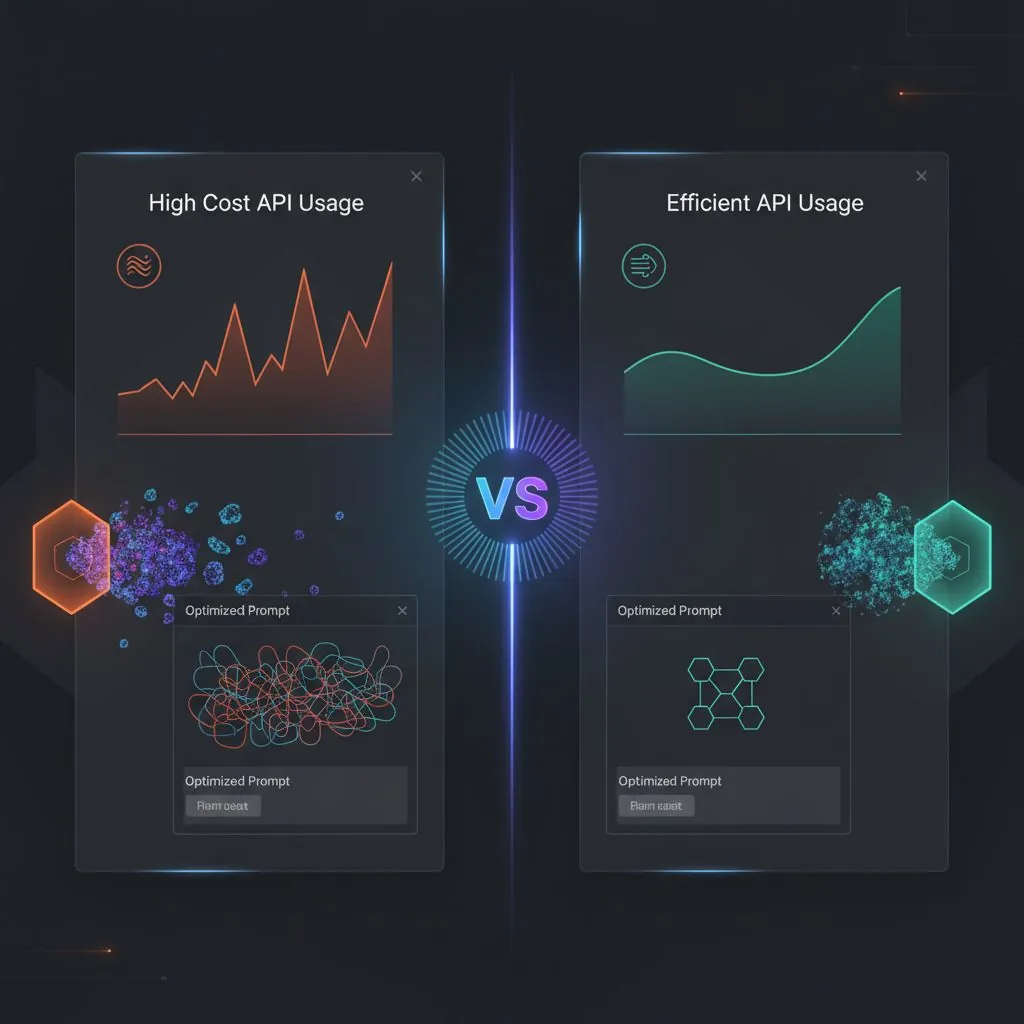
- 프롬프트 최적화: 프롬프트 내 불필요한 단어를 줄이고 핵심 내용을 간결하게 작성하여 토큰 사용량을 최소화해야 합니다.
- 배치 처리: 작은 요청을 여러 번 보내기보다, 여러 데이터를 한 번의 API 호출로 묶어 처리하면 효율적일 수 있습니다. (단, 모델의 컨텍스트 윈도우 한도 내에서)
- 사용량 모니터링: OpenAI 플랫폼에서 제공하는 사용량 대시보드를 주기적으로 확인하여 예상치 못한 비용 발생을 방지합니다. 예산 알림을 설정해 두는 것도 아주 좋은 방법입니다.
전문가 시점: ChatGPT API 엑셀 자동화의 미래와 잠재력
In my experience, ChatGPT API와 같은 LLM(Large Language Model) 기반의 자동화는 단순한 생산성 향상을 넘어, 비즈니스 의사 결정 방식 자체를 근본적으로 혁신하고 있습니다. 특히 데이터 분석 분야에서는 이제 더 이상 '데이터를 어떻게 수집하고 정리해야 할까?'라는 고민 대신, '이 데이터를 통해 어떤 핵심 질문에 답을 얻고, 어떤 가치를 창출할 수 있을까?'에 온전히 집중할 수 있게 된 것이죠.
의사 결정 기준 (ChatGPT API 활용 여부):
| 기준 | 1점 (매우 비적합) | 5점 (고려 가능) | 10점 (매우 적합) |
|---|
| 데이터 규모 | 소규모 (수십 건) | 중규모 (수백 건) | 대규모 (수천 건 이상) |
| 분석 복잡도 | 단순 통계 계산 | 패턴 탐색, 요약 | 심층 의미 분석, 보고서 초안 |
| 반복 주기 | 월 1회 미만 | 주 1회 | 매일, 실시간 |
| 인사이트 필요성 | 일반적 정보 | 특정 질문 답변 | 숨겨진 패턴 발굴, 예측 |
| 개인정보 민감도 | 매우 높음 | 중간 (비식별화 필수) | 없음, 공개 데이터 |
점수 해석:
- 15점 이하: 수동 분석이나 간단한 엑셀 기능으로 충분할 수 있습니다.
- 16-30점: ChatGPT API 활용을 적극적으로 고려할 시점입니다. 초기 도입 비용 대비 효율성이 높습니다.
- 31점 이상: ChatGPT API 자동화는 필수적입니다. 이 글의 가이드를 통해 즉시 도입을 검토해야 합니다.
자동화 도입 효과는 남의 사례가 아니라 여러분의 데이터로 확인해야 합니다. 먼저 전체 데이터의 5~10%만 샘플로 뽑아 수동 분석과 API 분석을 나란히 돌려 보세요. 소요 시간, 결과가 어긋난 건수, 그리고 실제 API 사용료를 함께 기록하면, 전체 데이터로 확대했을 때의 비용과 이득을 근거 있게 추산할 수 있습니다.
이런 소규모 검증을 거치지 않고 곧장 전체 데이터에 자동화를 적용하면, 프롬프트 설계가 어긋난 상태로 수천 건의 API 호출 비용만 쓰고 결과를 다시 뽑아야 하는 상황이 생깁니다. 특히 감성 분류처럼 정답이 애매한 작업은 사람이 먼저 수십 건을 직접 분류해 기준을 세운 뒤, 그 기준을 프롬프트에 예시로 넣는 방식이 결과 편차를 줄이는 데 효과적입니다.
이러한 혁신적인 변화는 여러분에게도 새로운 기회의 문을 활짝 열어줍니다. 자동화된 데이터 분석 역량을 기반으로 맞춤형 데이터 분석 툴을 개발하거나, AI 자동화 컨설팅 서비스를 제공하는 등 다양한 수익화 모델을 성공적으로 구축해 볼 수 있습니다.
흔히 발생하는 문제와 해결책
ChatGPT API와 파이썬을 활용하면서 마주할 수 있는 일반적인 문제들과 그에 대한 실용적인 해결책을 꼼꼼하게 정리했습니다.
- ✅ API 키 오류 또는 인증 실패:
.env 파일에 API 키가 정확히 설정되어 있는지, 그리고 load_dotenv()가 호출되었는지 확인하세요. 키를 복사할 때 공백이 포함되지 않도록 주의하세요.
- ✅ Rate Limit (속도 제한) 초과: API 호출 사이에
time.sleep() 함수를 사용하여 딜레이를 주거나, OpenAI 계정의 사용 한도를 확인하고 상향 조정을 요청하세요.
- ✅ 토큰 한도 초과 (Context Window Exceeded): 너무 긴 프롬프트나 대용량 데이터를 한 번에 전송하려고 할 때 발생합니다. 데이터를 청크(Chunk) 단위로 분할하여 처리하거나, 더 긴 컨텍스트 윈도우를 가진 모델을 사용하세요.
- ✅ 잘못된 프롬프트로 인한 부정확한 결과: 프롬프트를 명확하고 구체적으로 작성하세요. 원하는 출력 형식(예: JSON)을 지정하고, 예시를 제공하면 좋습니다.
- ✅ Pandas 데이터프레임 오류: 엑셀 파일 경로가 정확한지, 읽으려는 시트 이름이 올바른지 확인하세요. 특정 열이 없는 경우
KeyError가 발생할 수 있습니다.
- ✅ 가상 환경 비활성화: 파이썬 스크립트를 실행하기 전에 반드시
source openai_excel_env/bin/activate (macOS/Linux) 또는 .\openai_excel_env\Scripts\activate (Windows)로 가상 환경을 활성화했는지 확인하세요.
- ✅
ModuleNotFoundError: 필요한 라이브러리가 설치되지 않았을 때 발생합니다. pip install openai pandas openpyxl python-dotenv 명령으로 다시 설치해 보세요. (가상 환경이 활성화된 상태에서)
- ✅ 네트워크 연결 문제: API 호출은 인터넷 연결이 필수입니다. 네트워크 상태를 확인하세요.
- ✅ OpenAI 서버 문제: 간헐적으로 OpenAI 서버에 문제가 발생할 수 있습니다. OpenAI의 상태 페이지를 확인하고 잠시 후 다시 시도해 보세요.
- ✅ 비용 예상치 초과: 사용량 모니터링 대시보드를 통해 API 사용량을 정기적으로 확인하고, 필요시
gpt-3.5-turbo와 같은 저렴한 모델을 활용하거나, 프롬프트를 최적화하여 토큰 사용량을 줄이세요.
마무리 & 다음 단계
이 가이드를 통해 ChatGPT API와 파이썬을 활용한 엑셀 데이터 분석 자동화의 든든한 기초를 성공적으로 다지셨기를 바랍니다. 이제 여러분은 반복적이고 시간 소모적인 데이터 분석 업무에서 완전히 벗어나, 훨씬 더 전략적이고 고부가가치 작업에 집중할 수 있는 견고한 기반을 마련하셨습니다. 업무 생산성을 획기적으로 향상시키는 것은 물론, 전에 없던 새로운 비즈니스 기회까지 창출할 수 있는 무한한 잠재력을 손에 넣게 되신 거죠. 회의록 지옥? 끝! ⚡ 2026년 최신 ChatGPT AI 완벽 가이드: 0원으로 5분 만에 생산성 10배 폭발 실전 노하우!와 같은 다른 자동화 전략도 함께 살펴보며 여러분의 AI 활용 능력을 더욱 확장해 보세요!
다음 단계:
이 자동화 기술을 마스터했다면, 이제 이 도구로 실제 수익을 만드는 방법을 탐색할 때입니다. 여러분이 구축한 자동화 시스템을 기반으로 다음과 같은 수익화 활동을 고려해 보세요.
- 맞춤형 데이터 분석 툴 개발 및 판매: 특정 산업 또는 니즈에 맞는 엑셀 자동화 템플릿이나 소규모 애플리케이션을 개발하여 수익을 창출해 보세요.
- AI 자동화 컨설팅 서비스 시작: 다른 기업이나 개인에게 엑셀 데이터 분석 자동화 솔루션을 제공하고 컨설팅 비용을 받을 수 있습니다.
- 프리랜서 데이터 분석가 활동: 자동화된 분석 역량을 내세워 고부가가치 데이터 분석 프로젝트를 수주해 보세요.
이러한 수익화 전략에 대한 더 자세한 정보는 저희 HowtoAI 블로그의 AI 수익화 관련 콘텐츠에서 언제든지 찾아볼 수 있습니다. 지금 바로 여러분의 새로운 생산성과 수익화 여정을 힘차게 시작해 보세요!