MCP란 무엇일까요? AI 앱에 도구를 잇는 표준을 쉽게 풀어요
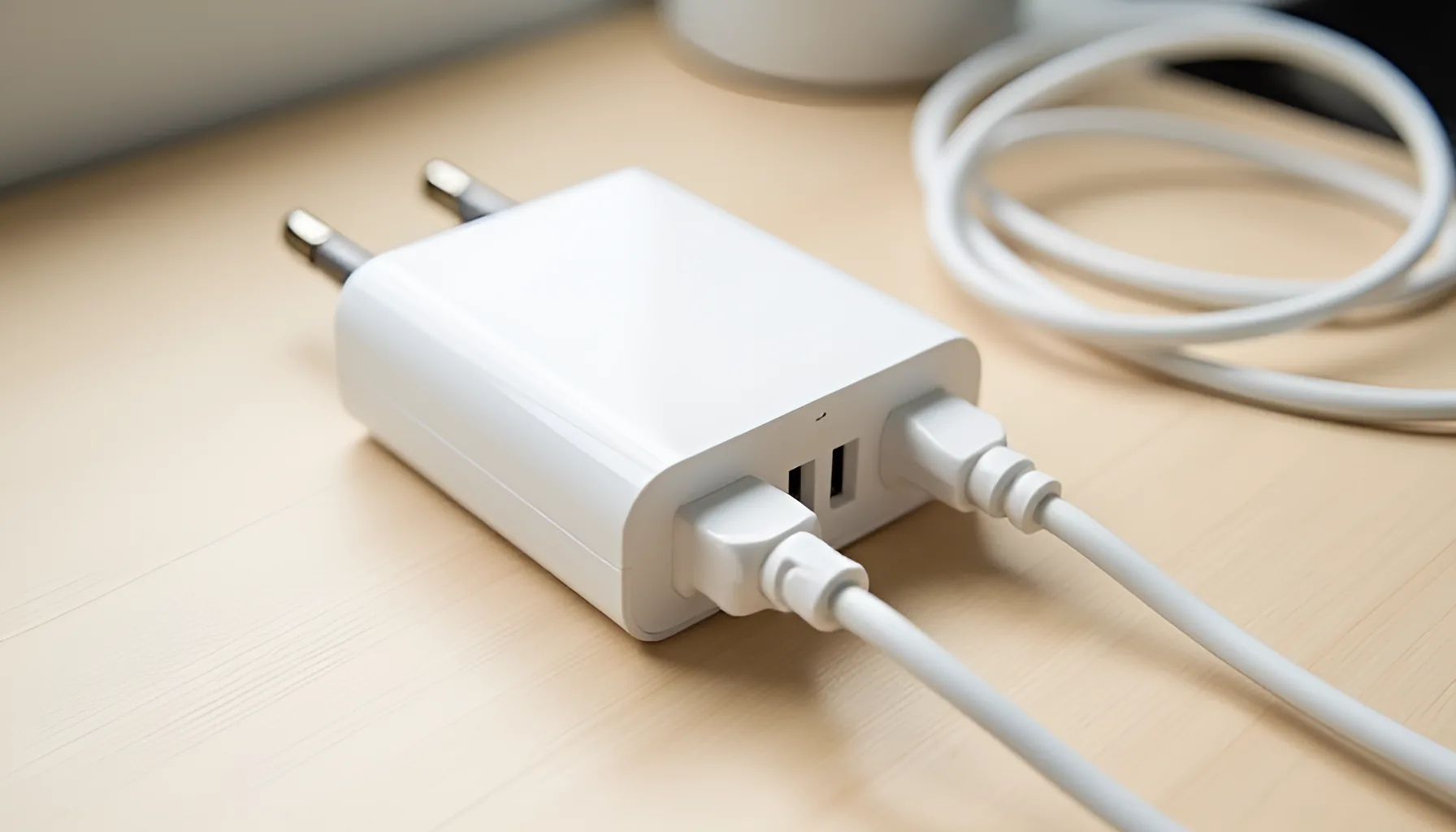
MCP(Model Context Protocol)란 AI 앱을 파일, 데이터베이스, 검색 같은 외부 시스템에 잇는 오픈소스 표준이에요. 공식 문서는 AI 앱의 USB-C 포트에 빗대고, 앱(호스트)이 서버마다 클라이언트를 하나씩 만들어 도구·리소스·프롬프트를 받아 써요. 현재 사양 버전은 2026-07-28이에요.
AI 기술을 누구나 쉽게 활용할 수 있도록 실전 가이드를 작성합니다. ChatGPT, Claude, AI 자동화, SEO 분야를 전문으로 다룹니다.
제미나이로 만든 이미지와 동영상의 보이는 워터마크는 설정의 미디어 워터마크에서 끄고 켤 수 있어요. 다만 Google 고객센터는 대한민국, 베트남 또는 인도에 거주하는 경우 AI Ultra 구독이 있을 때만 이 설정이 보인다고 적었어요. 구독이 없다면 설정 메뉴에서 찾을 수 없고, Gemini 앱으로 만든 시각적 미디어에는 보이는 워터마크가 자동으로 붙어요.
설정을 끄더라도 남는 것이 있어요. 고객센터는 이 설정이 보이는 워터마크만 제어하고, 파일에 들어가는 보이지 않는 SynthID 워터마크와 콘텐츠 자격 증명(C2PA)에는 영향을 주지 않는다고 적었어요. 아래에서 기기별 설정 위치, 한국 조건, 남는 표시, 내 파일을 확인하는 방법을 차례로 정리했어요.
이 글은 2026년 11월 2일 오후 12시 48분(한국 시각)에 받은 Google Gemini 앱 고객센터 한국어·영어 페이지를 기준으로 썼어요. AI Ultra 계정으로 로그인해 설정을 직접 켜고 꺼 보지는 않았어요. 한국어 페이지 하단에는 AI 기술로 번역된 내용이 들어 있을 수 있다는 안내가 있어서, 핵심 문장은 영어 원문과 함께 대조했어요.
워터마크 설정 관리하기 도움말은 이 기능의 이름을 미디어 워터마크라고 적었어요. 기기별 경로는 이래요.
| 기기 | 고객센터가 적은 경로 |
|---|---|
| 컴퓨터 | gemini.google.com 접속, 왼쪽 하단 설정에서 미디어 워터마크 클릭, 사용 또는 사용 중지 |
| Android 휴대전화·태블릿 | gemini.google.com 접속 또는 Gemini 앱 실행, 왼쪽의 메뉴에서 설정 탭, 미디어 워터마크 옆 스위치 탭 |
| iPhone·iPad | gemini.google.com 접속 또는 Gemini 앱 실행, 왼쪽의 메뉴에서 설정 탭, 미디어 워터마크 옆 스위치 탭 |
이 설정은 Gemini 앱의 웹과 모바일에만 적용되고, 다른 Google 제품의 AI 기능에는 적용되지 않는다고 적혀 있어요. 제미나이 앱에서 끈 설정이 다른 Google 서비스의 AI 결과물까지 바꿔 주지는 않는다는 뜻이에요. 어떤 제품이 "다른 Google 제품"에 들어가는지 목록은 페이지에 없어요. 예를 들어 Gemini Notebook(옛 노트북LM) 요금제 페이지는 대한민국, 베트남 또는 인도에 거주하면 눈에 보이는 워터마크가 자동으로 적용된다고 따로 적고 있어서, 이 글의 AI Ultra 조건을 그쪽에 그대로 옮겨 읽으면 안 돼요.
경로를 따라갔는데 미디어 워터마크라는 항목이 아예 없다면, 메뉴를 잘못 찾았다기보다 다음 절의 국가 조건에 걸렸을 수 있어요.
도움말 맨 위의 중요 상자는 이렇게 적었어요.
대한민국, 베트남 또는 인도에 거주하는 경우 AI Ultra 구독이 있는 경우에만 이 설정이 표시됩니다. 그렇지 않으면 Gemini 앱으로 만든 모든 시각적 미디어에 보이는 워터마크가 자동으로 표시됩니다.
영어 원문도 같은 뜻이에요. "If you are in India, South Korea, or Vietnam, you'll only see this setting if you have an AI Ultra subscription." 다만 한국어는 "거주하는 경우"라고 적었고 영어는 "If you are in"(그 나라에 있는 경우)이라고 적었어요. AI Ultra 구독이 있어야 설정이 보인다는 요금제 조건 자체는 두 언어가 같아요.
정리하면 한국 사용자는 두 경우로 나뉘어요.
| 한국 거주 사용자 | 미디어 워터마크 설정 | 보이는 워터마크 |
|---|---|---|
| AI Ultra 구독 있음 | 설정에 표시됨 | 설정으로 사용 또는 사용 중지 |
| AI Ultra 구독 없음 | 표시되지 않음 | 모든 시각적 미디어에 자동 표시 |
여기서 놓치기 쉬운 점이 있어요. 도움말이 이름을 든 요금제는 AI Ultra 하나뿐이에요. 문장이 "AI Ultra 구독이 있는 경우에만"이라서 AI Pro 같은 다른 요금제도 "그렇지 않으면"에 들어가요. AI Pro를 따로 언급한 문장은 이 페이지에 없어요.
같은 상자에는 Google AI 요금제를 관리하는 방법으로 가는 링크가 붙어 있어요. 그 링크의 요금제 관리 도움말도 같은 시각에 열어 보았는데, 본문에 워터마크나 Ultra라는 단어는 나오지 않았어요. 워터마크 도움말 페이지에는 AI Ultra 요금의 금액이 적혀 있지 않아서, 이 글도 금액은 적지 않았어요.
회사나 학교에서 받은 Workspace 계정에서 이 설정이 어떻게 보이는지도 워터마크 설정 페이지에는 적혀 있지 않아요. 이 설정이 언제 생겼는지, 한국 등 세 나라에만 이런 조건을 둔 이유가 무엇인지도 마찬가지로 적혀 있지 않았어요.
도움말은 설정을 켰을 때 Gemini 앱이 만드는 미디어에 따라 보이는 워터마크를 다르게 적용한다고 적었어요.
| 미디어 | 고객센터가 적은 보이는 워터마크 |
|---|---|
| 이미지 | 새로 생성된 이미지에 모두 표시 |
| 동영상 | 생성된 동영상 콘텐츠에 영구적인 오버레이로 표시 |
| 음악 | 내 음악 트랙으로 만든 동영상 또는 비주얼 플레이어에 표시 |
이미지 항목의 표현은 "새로 생성된 이미지"예요. 설정을 끈 뒤 이미 만들어 둔 이미지나 동영상에서 워터마크가 빠지는지는 페이지에 적혀 있지 않아요. 블로그 썸네일이나 발표 자료에 쓰려고 미리 만들어 둔 파일이 있다면, 설정을 바꾼 뒤 결과를 직접 보고 판단해야 해요.
워터마크가 이미지의 어느 모서리에 어떤 모양으로 붙는지도 도움말에는 설명이 없어요. 음악의 경우 트랙 자체가 아니라 그 트랙으로 만든 동영상이나 비주얼 플레이어에 붙는다고 적힌 점도 기억해 두세요.
미디어 워터마크를 끌 수 있는 AI Ultra 사용자라도 파일 안의 표시는 남아요. 도움말 팁 상자의 문장은 이래요.
이 설정은 보이는 워터마크만 제어합니다. Gemini 앱으로 만든 미디어의 SynthID 워터마크 또는 콘텐츠 자격 증명에는 영향을 미치지 않습니다.
같은 페이지 아래쪽은 Gemini 앱이 AI로 만들거나 고친 이미지, 동영상, 오디오를 식별할 수 있게 추가 식별 레이어 두 가지를 쓴다고 적었어요.
| 표시 | 고객센터 설명 |
|---|---|
| SynthID | Gemini 앱으로 생성되거나 수정된 모든 AI 생성 미디어에 보이지 않는 SynthID 워터마크가 포함 |
| 콘텐츠 자격 증명(C2PA) | 콘텐츠의 출처에 관한 정보를 제공하는 메타데이터가 포함 |
그러니까 미디어 워터마크 설정은 눈에 보이는 표시 하나를 다루는 스위치예요. 이 설정 하나로 파일이 AI 생성물이라는 흔적까지 사라지지는 않는다는 점이 도움말이 분명히 적은 내용이에요.
보이는 워터마크를 편집 도구나 외부 사이트로 지우는 방법은 이 도움말에 나오지 않고, 이 글에서도 다루지 않아요. 고객센터가 적은 보이는 워터마크 관련 설정은 미디어 워터마크 하나이고, 한국에서는 AI Ultra 구독이 있을 때만 그 설정이 보여요.
AI로 만든 결과물을 어디에 어떻게 표시해야 하는지는 서비스 설정과 별개의 문제예요. 국내 규정 쪽 이야기는 AI 생성물 표시 의무를 세 조항으로 나눠 본 글에 따로 있어요.
SynthID는 눈에 보이지 않지만, Gemini 앱에서 확인할 수 있어요. AI 생성 이미지, 동영상, 오디오 확인하기 도움말이 적은 조건과 순서는 이래요.
필요한 것은 세 가지예요. 개인 계정 또는 자격 요건을 충족하는 Workspace 계정, 앱으로 확인한다면 최신 버전의 Gemini 앱, 그리고 Gemini 앱 로그인이에요.
Drive에서 파일을 가져오려면 활동 기록 보관을 사용 설정하고 Google Workspace를 Gemini 앱에 연결해야 한다는 팁도 붙어 있어요.
| 항목 | 고객센터가 적은 조건 |
|---|---|
| 한 번에 확인 | 이미지, 동영상, 오디오 중 파일 하나 |
| 파일 크기 | 100MB 이하 |
| 동영상 길이 | 하나당 90초 미만 |
| 오디오 길이 | 하나당 1시간 미만 |
| 24시간 사용 할당 | 이미지 검사 약 10회, 동영상 검사 약 10회(총 5분), 오디오 검사 약 10회(총 3시간) |
스크린샷으로 확인할 때는 정확도를 높이려고 이미지 가장자리를 따라 최대한 가깝게 잘라야 하고, 서로 다른 이미지 여러 장을 콜라주로 올리지 말라고 적혀 있어요. 한도에 닿으면 Gemini 앱이 알림을 보낸다고 해요.
도움말은 다른 회사들도 SynthID 워터마크를 채택하기 시작했지만, Gemini는 현재 Google AI 도구로 만든 콘텐츠만 인식할 수 있다고 적었어요. 그래서 "감지되지 않음"을 사람이 찍은 사진이라는 증거로 읽으면 안 돼요.
콘텐츠 자격 증명이 들어 있는 파일이라면 미디어 구성, 기록 수정, AI 사용 여부의 요약을 볼 수 있다고 해요. 영어 페이지에는 콘텐츠 자격 증명 확인이 gemini.google.com과 Android 앱에서 되고, iOS 앱에는 곧 제공된다는 문장이 따로 있어요. 한국어 페이지에는 이 문장이 없었어요.
파일 정보로 AI 이미지를 가려내려 할 때 표시가 얼마나 남아 있는지는 파일 정보로 AI 이미지를 판별해 본 글에, 여러 확인법을 겹쳐 쓰는 방법은 AI 딥페이크 구별법을 정리한 글에 있어요.
같은 확인 도움말의 자주 묻는 질문에 이 물음이 그대로 있어요. 답은 "예"로 시작해요. 이미지, 동영상, 오디오의 크기를 조정하거나 색상을 바꾸거나 압축하거나 다른 방식으로 바꾸더라도 디지털 워터마크는 일반적으로 그대로 유지된다고 해요. 다만 여러 번 변경한 뒤에는 워터마크가 감지되지 않을 수도 있다고 덧붙였어요.
이 문장은 SynthID를 지울 수 있다는 뜻도, 절대 지울 수 없다는 뜻도 아니에요. 도움말이 적은 범위는 "보통은 남지만, 여러 번 바뀐 뒤에는 감지되지 않을 수도 있다"까지예요. 이 글도 그 이상은 말하지 않을게요.
2026년 11월 2일에 받은 페이지 기준으로, 아래 질문에는 고객센터가 답을 적지 않았어요.
이미지 생성 도움말과 동영상 생성 도움말도 같은 시각에 열어 보았지만, 두 페이지 본문에는 워터마크나 SynthID라는 단어가 없었어요. 이 글이 연 페이지 가운데 보이는 워터마크의 국가 조건과 설정 경로를 적은 곳은 워터마크 설정 페이지 하나였어요.
제미나이 앱에서 쓰는 이미지 모델 쪽 이야기는 나노바나나 2와 프로의 차이를 정리한 글에서 이어서 볼 수 있어요.
제미나이 워터마크를 끄는 공식 설정은 미디어 워터마크예요. 컴퓨터는 왼쪽 하단 설정, 휴대폰은 왼쪽 메뉴의 설정에 있어요. 하지만 고객센터는 대한민국에 거주하면 AI Ultra 구독이 있을 때만 이 설정이 보이고, 그렇지 않으면 시각적 미디어에 보이는 워터마크가 자동으로 붙는다고 적었어요.
설정을 끌 수 있더라도 보이지 않는 SynthID와 콘텐츠 자격 증명은 그대로 남아요. 내 파일에 SynthID가 있는지는 Gemini 앱에 파일을 올려 물어보면 확인할 수 있고, 이미지 검사는 24시간에 약 10회까지예요. 2026년 11월 2일 기준 도움말 문장을 옮긴 것이니, 요금제를 바꾸기 전에는 같은 페이지를 한 번 더 열어 보세요.
함께 보면 좋은 글
컴퓨터에서는 gemini.google.com 왼쪽 하단의 설정에서 미디어 워터마크를 눌러 사용 또는 사용 중지로 바꿔요. 휴대폰과 태블릿에서는 왼쪽의 메뉴에서 설정으로 들어가 미디어 워터마크 옆의 스위치를 탭해요. 다만 대한민국에 거주한다면 AI Ultra 구독이 있어야 이 설정이 보인다고 고객센터가 적었어요.
고객센터의 워터마크 설정 페이지는 대한민국, 베트남 또는 인도에 거주하는 경우 AI Ultra 구독이 있는 경우에만 이 설정이 표시된다고 적었어요. 그렇지 않으면 Gemini 앱으로 만든 모든 시각적 미디어에 보이는 워터마크가 자동으로 표시된다고 해요. 이 조건을 둔 이유는 페이지에 적혀 있지 않아요.
아니에요. 고객센터는 이 설정이 보이는 워터마크만 제어하고, SynthID 워터마크나 콘텐츠 자격 증명에는 영향을 미치지 않는다고 적었어요. Gemini 앱으로 생성되거나 수정된 모든 AI 생성 미디어에는 보이지 않는 SynthID 워터마크가 포함된다고도 적었어요.
개인 계정이나 자격 요건을 충족하는 Workspace 계정으로 Gemini 앱에 로그인해 파일을 하나 올리고, 이 이미지가 Google AI로 생성 또는 수정되었는지 물으면 돼요. 파일은 100MB 이하, 동영상은 90초 미만, 오디오는 1시간 미만이어야 하고, 24시간 안에 이미지 검사는 약 10회까지라고 적혀 있어요. Gemini는 현재 Google AI 도구로 만든 콘텐츠만 인식할 수 있어요.
고객센터는 설정을 켰을 때 새로 생성된 이미지에 보이는 워터마크가 표시된다고 적었어요. 설정을 끈 뒤 이미 만든 이미지나 동영상에서 워터마크가 빠지는지는 페이지에 적혀 있지 않아요. 이 글도 그 부분은 단정하지 않을게요.
MCP(Model Context Protocol)란 AI 앱을 파일, 데이터베이스, 검색 같은 외부 시스템에 잇는 오픈소스 표준이에요. 공식 문서는 AI 앱의 USB-C 포트에 빗대고, 앱(호스트)이 서버마다 클라이언트를 하나씩 만들어 도구·리소스·프롬프트를 받아 써요. 현재 사양 버전은 2026-07-28이에요.

제미나이 대화 내보내기는 범위에 따라 길이 달라요. 컴퓨터에서 답변 하나는 대답 아래 공유 및 내보내기에서 Docs나 Gmail 초안으로 보내고, 대화 전체는 공개 링크로 넘겨요. 전체 기록을 파일로 받으려면 Google 테이크아웃에서 내 활동의 Gemini 앱을 골라요.

제미나이 스토리북은 만 18세 이상이 로그인한 상태에서 스토리북 Gem, 영어 storybook으로 시작하는 프롬프트, 사진 업로드 세 길로 만들어요. PDF는 컴퓨터에서 공유 > 인쇄를 누르고 인쇄 옵션의 PDF로 저장을 고르면 되고, 휴대폰 도움말에는 이 안내가 없어요.
노트북LM(지금 이름 Gemini Notebook)은 스튜디오 패널의 슬라이드 자료로 PPT를 만들어요. 고칠 땐 상단 수정에서 슬라이드마다 요청을 적고 수정된 자료 생성을 누르면 새 자료가 만들어져요. 웹에서는 점 3개 메뉴에서 PDF나 PowerPoint(.pptx)로 내려받고, 고객센터 기준 만 18세 이상만 쓸 수 있어요.

뤼튼은 로그인하지 않아도 웹에서 채팅방 1개로 무제한 채팅을 할 수 있어요. 파일 첨부, 저장하기, 도구는 로그인 후에 쓰고, 앱은 로그인해야 열려요. 고객센터 공지는 2026년 3월 9일에 도구 이미지 생성과 채팅 인터넷 검색 등 다섯 기능을 종료한다고 적었어요.