챗GPT 독후감 쓰는 법 2026 — 방학 독서록, 베끼지 않고 7단계로 끝내기
챗GPT 독후감은 통째로 받아 쓰는 게 아니라 생각 정리·구조 잡기 도우미로 써야 해요. 여름방학 독서록을 베끼지 않고 내 생각으로 완성하는 7단계 프롬프트와 표절 회피 체크리스트를 정리했어요.
AI 기술을 누구나 쉽게 활용할 수 있도록 실전 가이드를 작성합니다. ChatGPT, Claude, AI 자동화, SEO 분야를 전문으로 다룹니다.
ChatGPT 4o 출시 후 Canvas 기능 써보셨어요?
기존 챗 모드에서 글이나 코드를 수정하면 매번 전체를 다시 받아야 했죠. Canvas는 워드·구글 docs처럼 부분 수정, 인라인 코멘트, 버전 히스토리가 다 되는 협업 환경이에요. 제대로 쓰면 글쓰기·코딩 효율 2배 이상 올라가요.
오늘은 ChatGPT Canvas 7가지 활용법을 정리해 드릴게요.
ChatGPT 화면에서 자동으로 활성화되는 경우와 수동 호출이 있어요.
자동 활성화
수동 호출
활성화되면 화면이 분할되어 오른쪽에 캔버스 영역이 열려요.
기존 챗 모드에서 글을 받고 "3번째 단락만 더 자세히"라고 하면 GPT가 전체를 다시 쓰면서 다른 부분도 미묘하게 바뀌는 문제가 있었어요.
Canvas 해결법
이 방식으로 5~10번 반복 수정해도 다른 부분 일관성이 깨지지 않아요.
ChatGPT 메모리 기능 활용 7가지와 결합하면 본인 글쓰기 톤도 학습돼서 일관성 더 강화.
Python·JavaScript는 'Run' 버튼으로 즉시 실행 결과 확인 가능.
활용 흐름
오류 → 수정 → 실행 → 검증 사이클이 같은 화면에서 끝나요.
지원 언어
문서 또는 코드 일부에 우클릭 → 'Add comment'.
활용 예시
GPT가 코멘트 위치 기반으로 정확히 그 부분만 수정. 외부 협업자에게 공유 후 코멘트 받는 것 같은 흐름이에요.
Canvas는 변경할 때마다 자동 저장.
복원 방법
마음에 안 드는 수정이 들어갔을 때 'Cmd+Z' 단축키로도 되돌리기 가능. 단 한 번에 한 단계씩이라 멀리 돌아가려면 시계 아이콘 활용.
Canvas 단축키만 알아도 작업 속도 50% 빨라져요.
| 단축키 | 기능 |
|---|---|
| Cmd/Ctrl + Z | 되돌리기 |
| Cmd/Ctrl + Shift + Z | 다시 실행 |
| Cmd/Ctrl + K | 인라인 명령 (선택 부분 수정) |
| Cmd/Ctrl + / | 코멘트 추가 |
| Cmd/Ctrl + B | 굵게 |
| Cmd/Ctrl + I | 기울임 |
| Cmd/Ctrl + Enter | 코드 실행 |
Cmd+K가 가장 자주 쓰여요. 선택 영역만 수정 명령 가능.
Canvas 화면 하단에 슬라이더가 있어요.
조절 옵션
블로그·소셜 미디어 글 톤 조정에 매우 유용. 클릭 한 번으로 같은 글을 여러 톤으로 변형 가능.
Canvas의 진짜 강점은 문서 + 코드를 한 화면에서 작업하는 거예요.
활용 시나리오
각 부분을 별도로 수정 가능. 한 화면에서 끝.
Claude Artifacts 활용법 7가지와 비교하면 Canvas는 텍스트 편집 강점, Artifacts는 코드 미리보기 강점.
| 항목 | ChatGPT Canvas | Claude Artifacts |
|---|---|---|
| 부분 수정 | ✅ 인라인 코멘트 | ❌ |
| 버전 히스토리 | ✅ 자동 | 부분 지원 |
| 코드 실행 | ✅ Python/JS | ❌ (HTML 미리보기만) |
| HTML 라이브 미리보기 | 부분 | ✅ 강력 |
| 길이·톤 슬라이더 | ✅ | ❌ |
| 사용 가능 플랜 | Free 일부 + Plus | Free + Pro |
문서·코드 협업이면 Canvas. HTML·웹 컴포넌트 미리보기면 Artifacts.
ChatGPT Canvas는 단순 챗봇을 협업 도구로 끌어올리는 기능이에요. 한 번 익히면 일반 챗 모드로 돌아가기 어려워요.
지금 당장 할 일은 이거예요.
ChatGPT 커스텀 인스트럭션 7템플릿과 함께 쓰면 본인만의 글쓰기·코딩 환경 완성.
본 글은 일반 AI 도구 정보 제공 목적이며, 기능·약관은 변동 가능. 사용 전 최신 정책 확인 권장.
Free 플랜에서도 일부 사용 가능. Plus($20/월) 이상은 우선 처리·고급 모델(GPT-5/o3)과 결합. Team·Enterprise는 추가로 협업 멤버 간 Canvas 공유까지 지원돼요. 본격 글쓰기·코딩이면 Plus 권장.
기본 컨셉 비슷. Canvas는 인라인 코멘트·버전 히스토리·텍스트 섹션 단위 수정이 강점. Artifacts는 코드·HTML 미리보기·다운로드가 강점. 둘 다 써보고 본인 작업 흐름에 맞는 거 선택.
복사해서 워드·노션에 붙여넣기 기본. PDF·DOCX 직접 내보내기는 아직 미지원. 코드는 'Copy code' 버튼으로 한 번에 복사. Plus 사용자는 코드 'Run' 버튼으로 즉시 실행 결과 확인 가능.
수정할 부분 드래그 → 우측 'Edit selected' 메뉴. 또는 우클릭 → 'Add comment'로 인라인 코멘트 남기면 GPT가 그 부분만 보고 수정. 전체 다시 쓰지 않아서 다른 부분이 안 바뀌어요.
변경할 때마다 자동 저장. 우상단 시계 아이콘 클릭하면 이전 버전 목록 → 클릭으로 복원. 마음에 안 드는 수정이 들어가도 한 번에 되돌리기 가능. Git처럼 명시적 commit은 필요 없음.
Python·JavaScript·TypeScript·Go가 가장 안정적. SQL·HTML·CSS도 OK. 'Run' 버튼으로 Python·JavaScript 즉시 실행. 컴파일 언어(Java·C++)는 작성은 잘 하지만 즉시 실행 안 됨.
Canvas는 문서 자체가 컨텍스트라 GPT가 항상 전체 내용을 인식. 일반 챗 모드에서 길어지면 앞부분 잊는 문제가 Canvas에선 거의 없어요. 단 30,000자 넘는 긴 문서는 부분 수정 모드로 작업 권장.
챗GPT 독후감은 통째로 받아 쓰는 게 아니라 생각 정리·구조 잡기 도우미로 써야 해요. 여름방학 독서록을 베끼지 않고 내 생각으로 완성하는 7단계 프롬프트와 표절 회피 체크리스트를 정리했어요.
챗GPT 광고가 무료·Go 요금제 성인 사용자 대상으로 도입되기 시작했어요. 한국 포함 5개국 파일럿 일정, 광고 표시 방식, 광고 안 보는 방법 3가지를 플랜별 표로 정리했어요.
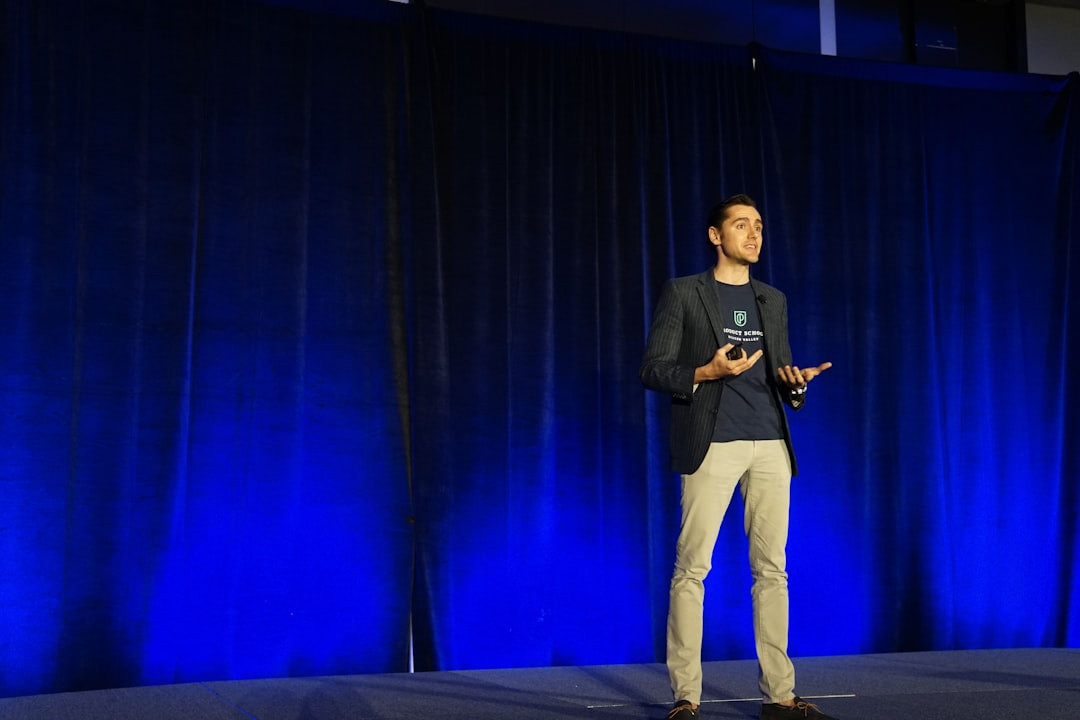
ChatGPT로 발표 대본을 쓰는 5단계를 정리했어요. 청중·발표 시간·말투를 지정하는 프롬프트, 10분 발표 분량 계산법, 대학 과제·회사 보고·공모전 PT 유형별 프롬프트 표와 발표 전 자가진단 체크리스트까지 직접 써본 경험으로 풀었습니다.

구글폼으로 모은 설문 응답을 AI로 빠르게 분석하는 방법을 정리했어요. 시트 연동, ChatGPT·Gemini에 붙여 넣는 순서, 주관식 답변 묶기와 요약 프롬프트, 흔한 함정과 자가진단 체크리스트까지 단계별로 알려드립니다.

ChatGPT 음성 모드로 영어 회화를 연습하는 실전 방법을 2026년 6월 기준으로 정리했어요. 무료로 쓰는 범위, 역할극·교정 프롬프트, 발음 피드백 받는 법, 학원과 비교, 흔한 실수와 자가진단 체크리스트까지 단계별로 알려드립니다.