자동화 스케줄이 읽는 시계는 도구마다 다르다 — n8n의 뉴욕과 Zapier의 UTC가 갈리는 5곳
n8n·GitHub Actions·Google Apps Script·Zapier·Make 다섯 도구의 스케줄 트리거가 어느 시계를 읽는지 공식 문서 원문으로 맞대어 봤어요. 손대지 않았을 때의 기본값, 재지정이 걸리는 층, 실행 시각과 표시 시각이 갈리는 자리를 문서 문장 그대로 정리했어요.
AI 기술을 누구나 쉽게 활용할 수 있도록 실전 가이드를 작성합니다. ChatGPT, Claude, AI 자동화, SEO 분야를 전문으로 다룹니다.
📋 목차
결론부터 말하면, 이제 순서도나 구조도를 만드는 데 그림 실력은 필요 없어요. 흐름을 글로 또박또박 적어주면 AI가 도형과 선을 대신 그려주거든요. ChatGPT에 "이 절차를 순서도로 그려줘"라고 하면 Mermaid 코드가 나오고, DiagramGPT나 Napkin AI는 문장을 붙여넣는 것만으로 그림을 뱉어요.
다만 도구마다 잘하는 게 달라서, 용도를 모르고 아무거나 쓰면 오히려 시간이 더 걸려요. 개발 설계도를 그리려는데 발표용 도구를 쓰거나, 블로그 삽화가 필요한데 코드형 도구로 씨름하면 결과가 어정쩡해지거든요. 그래서 아래에서 세 가지 길을 용도별로 갈라 정리했어요. 제가 셋 다 같은 절차를 그려보며 비교했어요.
말로 풀면 헷갈리니 표로 정리할게요. 2026년 6월 기준이에요.
| 도구 | 입력 방식 | 잘하는 것 | 결과물 형태 | 추천 대상 |
|---|---|---|---|---|
| Mermaid (ChatGPT·Notion AI) | 자연어 → 코드 생성 | 순서도·시퀀스·간트 | 텍스트 코드(어디서나 렌더) | ChatGPT 이미 쓰는 사람 |
| DiagramGPT (Eraser) | 코드·설명 붙여넣기 | 순서도·ERD·클라우드·시퀀스·BPMN | 편집 가능한 다이어그램 | 개발·시스템 설계자 |
| Napkin AI | 문단 붙여넣기 | 인포그래픽·개념도 | 보기 좋은 그래픽(시안 다중) | 발표·블로그·콘텐츠 |
여기서 핵심 차이는 "결과를 코드로 받느냐, 그림으로 받느냐"예요. Mermaid와 DiagramGPT는 코드형이라 틀린 부분만 텍스트로 고치면 돼서 수정이 빨라요. 반면 Napkin AI는 디자인이 입혀진 그림을 여러 시안으로 줘서, 손이 덜 가는 대신 세밀한 흐름 표현은 약해요. 즉 정확한 로직 도식엔 코드형, 보기 좋은 시각화엔 그래픽형이 맞아요.
AI 도구의 발전 속도가 궁금하다면 2026년 AI 코딩 에이전트 순위 정리도 함께 보면, 이런 생성형 도구들이 어디까지 왔는지 감이 잡혀요.
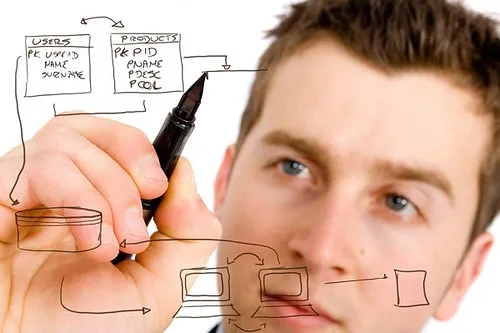
가장 진입 장벽이 낮은 방법이에요. 추가 가입 없이 쓰던 ChatGPT 그대로 쓰면 돼요. Mermaid 코드는 분량이 짧고 문법이 단순한 편이라, 무료 플랜으로도 품질이 충분해요.
Mermaid는 텍스트로 다이어그램을 그리는 오픈소스 문법이에요. 사람이 문법을 외울 필요는 없어요. ChatGPT에 이렇게만 적으면 돼요.
"회원가입 절차를 순서도로 그려줘. 이메일 입력 → 인증코드 발송 → 코드 확인 → 통과면 가입 완료, 실패면 재발송. Mermaid 코드로 줘."
그러면 graph TD로 시작하는 짧은 코드가 나와요. 이걸 복사해서 Notion 코드 블록(언어를 mermaid로 지정), GitHub 마크다운, Obsidian 등에 붙이면 그림으로 렌더돼요. 흐름이 틀렸으면 "인증 실패 시 3번까지만 재시도하도록 분기 추가해줘"처럼 말로 고치면 코드가 갱신돼요.
이 방식의 장점은 결과가 텍스트라 버전 관리가 쉽고, 어디에 붙여도 같은 그림이 나온다는 점이에요. 문서에 박아두면 나중에 흐름이 바뀌어도 코드 몇 줄만 고치면 돼서 유지보수가 편해요.
개발이나 시스템 설계 문서를 자주 그린다면 DiagramGPT가 잘 맞아요. Eraser가 만든 AI 다이어그램 생성기로, GPT-4 기반이에요.
쓰는 법은 간단해요. 코드 조각이나 아키텍처 설명, 또는 그냥 자유 문장을 붙여넣으면 그림이 나와요. 그릴 수 있는 종류는 순서도, ER 다이어그램(데이터베이스 관계도), 클라우드 아키텍처, 시퀀스 다이어그램, BPMN(업무 프로세스) 5종이에요. 종류를 직접 고르거나 자동 감지에 맡길 수 있어요.
특히 좋은 건 결과를 Eraser 작업공간에 저장해 코드처럼 다시 다듬을 수 있다는 점이에요. GitHub 동기화, Notion·Confluence 임베드, VS Code 확장까지 연동돼서 개발 워크플로에 그대로 녹아들어요. 즉 "코드를 붙여넣으면 그 구조를 그림으로 설명해주는" 도구라, 신입에게 시스템을 설명하거나 설계 리뷰 자료를 만들 때 시간을 크게 아껴줘요.
발표 자료나 블로그에 넣을 "보기 좋은 그림"이 필요하면 Napkin AI가 답이에요. 보고서의 한 문단을 붙여넣으면 인포그래픽, 플로우차트, 개념도로 바꿔줘요.
DiagramGPT가 정확한 기술 도식에 강하다면, Napkin AI는 디자인이 입혀진 시각화에 강해요. 같은 문장에서 여러 시안을 뽑아주기 때문에, 디자인 감각이 부족해도 마음에 드는 걸 고르기만 하면 돼요. 색·아이콘·레이아웃이 이미 정돈돼 있어서 발표 슬라이드나 SNS 카드에 바로 어울려요.
다만 세밀한 분기나 복잡한 로직을 정확히 표현하는 데는 약해요. "예외 경로가 다섯 갈래로 갈라지는 순서도"처럼 정밀한 도식은 Mermaid나 DiagramGPT가 낫고, "이 글의 3단계 흐름을 예쁘게 보여주기"는 Napkin AI가 나아요. 용도를 구분해 쓰는 게 핵심이에요.
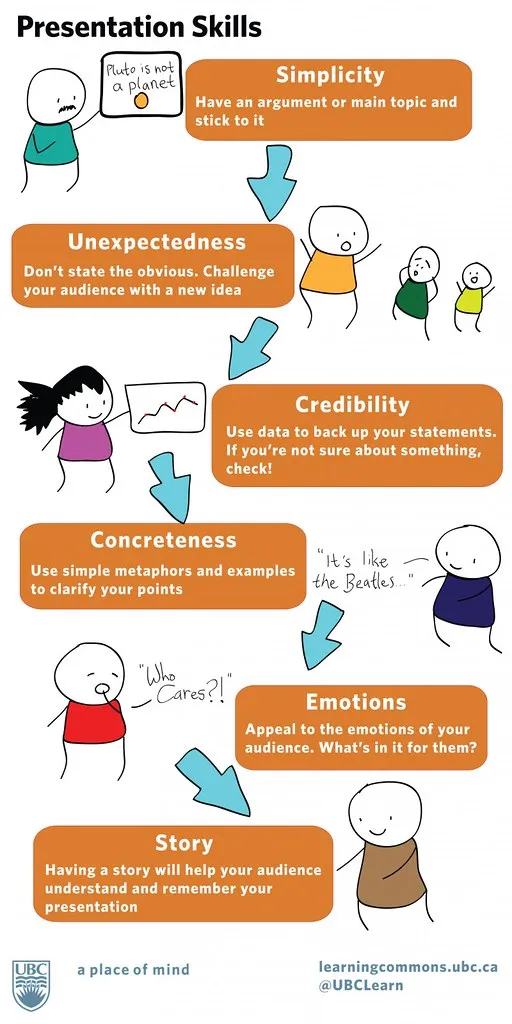
도구를 정했다면 이 순서대로 작업하면 결과가 안정적이에요. 제가 여러 번 그려보며 정착한 흐름이에요.
이 5단계 중 가장 자주 건너뛰는 게 1번과 4번이에요. 도구가 좋아도 입력이 엉성하면 결과가 엉성하고, 검수를 안 하면 틀린 그림을 그대로 문서에 박게 돼요.
발행·공유 전에 이 항목을 빠르게 점검하세요.
여섯 개 중 하나라도 막히면 거기서 멈추고 다듬으세요. 특히 두 번째 예외 경로 누락은 나중에 "왜 이 경우는 그림에 없지?"로 이어지는 단골 실수예요.
반복되는 일정·작업까지 자동으로 정리하고 싶다면 제미나이 스파크로 반복 작업 자동화하는 7가지도 이어서 보면 도움이 돼요.
정리하면, AI 다이어그램의 핵심은 도구가 아니라 "흐름을 글로 정리하는 능력"과 "사람의 검수"예요. 도형을 그리는 노동은 AI가 가져갔지만, 무엇을 어떻게 보여줄지 정하고 틀린 곳을 잡아내는 건 여전히 사람 몫이에요. 오늘 절차 하나만 골라 Mermaid로 그려보면, 다음부터는 손으로 도형을 끌고 선을 잇던 시간이 통째로 사라질 거예요. 도구는 한 개에 익숙해진 뒤 용도별로 늘려가면 시행착오가 줄어요.
필요 없어요. 핵심은 설명을 글로 또박또박 정리하는 능력이에요. ChatGPT에 흐름을 말로 적어주면 Mermaid 코드가 나오고, DiagramGPT나 Napkin AI는 문장을 붙여넣기만 해도 그림으로 바꿔줘요. 손으로 도형을 그리거나 선을 잇는 작업은 AI가 대신해요. 오히려 잘 안 되는 사람은 그림을 못 그리는 사람이 아니라 '무엇을 어떤 순서로 보여줄지'를 정리하지 못한 사람이에요.
Mermaid는 텍스트(마크다운 비슷한 문법)로 다이어그램을 그리는 오픈소스 도구예요. graph TD 같은 짧은 코드를 쓰면 순서도가 그려져요. 사람이 직접 문법을 외울 필요는 없고, ChatGPT나 Notion AI에게 'Mermaid로 그려줘'라고 하면 코드를 대신 작성해줘요. GitHub, Notion, Obsidian 등 많은 도구가 Mermaid를 그대로 렌더링해서 활용 범위가 넓어요.
DiagramGPT는 Eraser가 만든 AI 다이어그램 생성기예요. 코드·아키텍처 설명·자유 문장을 붙여넣으면 순서도, ER 다이어그램, 클라우드 아키텍처, 시퀀스 다이어그램, BPMN 등 5종을 그려줘요. 결과는 Eraser 작업공간에 저장돼 코드처럼 다시 다듬을 수 있고, GitHub·Notion 연동도 돼요. 개발·설계 문서를 자주 그리는 사람에게 잘 맞아요.
Napkin AI는 보고서나 글의 한 문단을 붙여넣으면 인포그래픽·플로우차트·개념도로 바꿔주는 도구예요. 기술 다이어그램보다 '발표 자료나 블로그에 넣을 보기 좋은 시각화'에 강해요. 같은 문장에서 여러 시안을 뽑아 마음에 드는 걸 고르는 방식이라, 디자인 감각이 부족해도 깔끔한 그림이 나와요.
초안으로는 좋지만 그대로 쓰기 전에 꼭 검수하세요. AI는 흐름의 분기나 예외 경로를 빠뜨리거나, 단계 순서를 살짝 틀리게 그릴 때가 있어요. 특히 의사결정 분기가 많은 순서도일수록 사람이 한 번 따라 읽으며 '실제 동작과 맞는지' 확인해야 해요. 코드형 결과(Mermaid·Eraser)는 틀린 부분만 텍스트로 고치면 돼서 수정이 빨라요.
가벼운 용도면 무료로 충분해요. ChatGPT 무료 플랜으로 Mermaid 코드를 뽑아 Notion·GitHub에 붙이면 0원으로 순서도를 만들 수 있어요. DiagramGPT·Napkin AI도 기본 생성은 무료로 체험돼요. 다만 대량 생성·고급 협업·내보내기 기능은 유료 플랜에서 풀리니, 업무로 매일 쓴다면 그때 가서 따져보면 돼요.
이미 ChatGPT를 쓰고 있다면 Mermaid부터 시작하세요. 추가 가입 없이 'Mermaid로 순서도 그려줘'만 하면 돼서 진입 장벽이 가장 낮아요. 개발·시스템 설계 문서를 자주 그린다면 DiagramGPT, 발표·콘텐츠용 보기 좋은 시각화가 필요하면 Napkin AI로 넓혀가면 좋아요. 한 도구에 익숙해진 뒤 용도별로 늘리는 게 시행착오를 줄여요.
n8n·GitHub Actions·Google Apps Script·Zapier·Make 다섯 도구의 스케줄 트리거가 어느 시계를 읽는지 공식 문서 원문으로 맞대어 봤어요. 손대지 않았을 때의 기본값, 재지정이 걸리는 층, 실행 시각과 표시 시각이 갈리는 자리를 문서 문장 그대로 정리했어요.
셀프호스팅 AI 도구 다섯 개의 라이선스 원문을 직접 받아 읽었어요. n8n은 용도로, Dify는 구성으로, Open WebUI는 브랜딩 제거에 인원 임계로 선을 그어요. 선의 종류가 서로 달라요.

개인정보 보호법 제28조의8은 국외 제공과 처리위탁, 보관을 한 낱말로 묶어요. 그런데 별도 동의 없이 열리는 제3호는 처리위탁과 보관만 적어요. 조문과 시행령, 고시를 직접 열어 그 차이를 확인했어요.
AI가 만든 그림인지 확인하려면 파일 정보를 보면 된다는 말이 있어요. 정말 그런지 손에 있는 이미지 8,991장의 내부 구조를 전부 열어 봤어요. 생성 표시가 남아 있던 것은 38장, 0.42퍼센트였어요. 38장은 전부 PNG이고 웹용 형식으로 저장된 8,407장에는 한 장도 없었어요. 그림판 수준의 재저장 한 번으로도 사라지는지 실제로 변환해 확인했고, 왜 그렇게 되는지는 표준 문서에 이유가 적혀 있었어요. 파일 정보로 판별이 되는 경우와 안 되는 경우를 나누는 기준을 실측으로 정리했어요.
올린 파일 이름이 ㅎㅏㄴㄱㅡㄹ 처럼 자음 모음으로 흩어져 보이거나, 검색해도 안 걸리고 정렬이 뒤죽박죽이라면 글씨가 깨진 게 아니라 같은 글자를 저장하는 방식이 두 가지여서 생긴 일이에요. 직접 재 보니 한글 두 글자가 한쪽 방식으로는 6바이트인데 다른 방식으로는 18바이트, 정확히 세 배였어요. 같은 글자인데 컴퓨터가 서로 다르다고 판정하는 이유와, 두 방식을 눈으로 구분하는 방법, 한 줄로 고치는 방법을 실측값으로 정리했어요.